Restauration
 Beauté
 Secrétariat & RH
 Petite Enfance
 Artisanat
 Nutrition
 Animaux
 Bâtiment (BTP)
 Compétences Pro
 Bureautique
La fonction RECHERCHEV sur Excel - Explication, utilisation et aide
Publié le 6 avril 2026
- Lecture : 3 min
Explications, syntaxe, exemples, conseils et erreurs courantes, vous saurez tout sur la fonction RECHERCHEV de Microsoft Excel.

Retrouvez-nous sur nos réseaux sociaux
Sommaire de l'article
Voir plus
- Formez-vous à Excel avec YouSchool
- RechercheV et argument « Vrai »
- RechercheV et argument « Faux »
- Figer vos plages de recherches avec le symbole « $ »
- Quelles différences entre RechercheV RechercheX ?
- Comment faire une recherche V sur deux feuilles différentes ?
- Comment faire une RECHERCHEV à deux critères ?
- "Ma fonction RechercheV ne fonctionne pas" : quelles sont les erreurs courantes ?
- Faire une RECHERCHEV en VBA avec VLookUp
- Comment faire une recherche verticale avec RECHERCHEV ?
- RECHERCHEV fonctionne-t-elle sur toutes les versions d'Excel ?
Qu’est-ce que la fonction recherche V ?
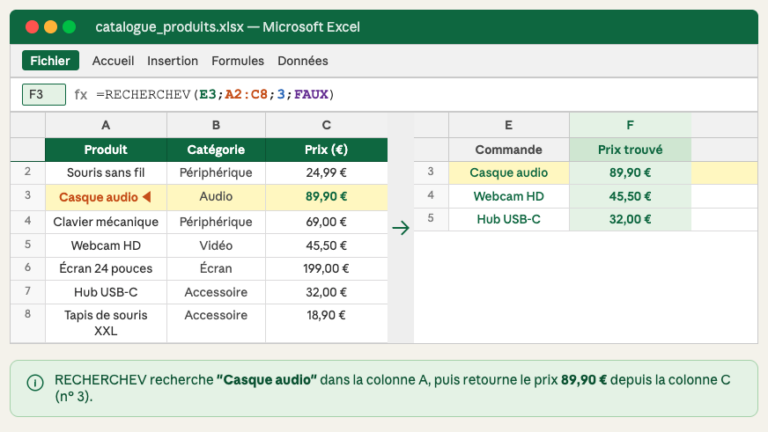
La fonction RECHERCHEV permet de rechercher une valeur dans la première colonne d’un tableau et de renvoyer une information située sur la même ligne, dans une autre colonne.
Quelle est la syntaxe de RECHERCHEV ?
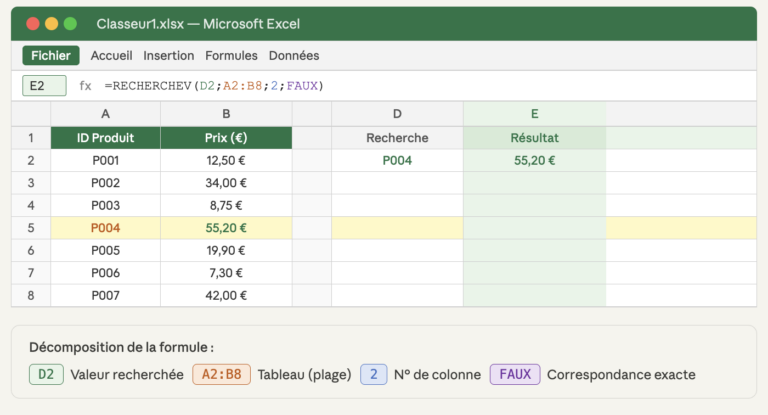
La fonction correspond à : =RECHERCHEV(recherche; tableau; colonne; type)
Mais concrètement, à quoi correspondent ces éléments dans la syntaxe de la fonction RECHERCHEV ?
Voici comment bien comprendre chaque argument :
- Valeur recherchée (argument valeur) : C’est la donnée que vous souhaitez rechercher dans votre tableau (un nom, un numéro, un texte ou une référence).
- Tableau (plage de cellules) : Il s’agit de la plage de cellules dans laquelle la fonction va effectuer la recherche. Cette table matrice doit contenir la valeur recherchée dans sa première colonne.
- Numéro de colonne : Ce paramètre correspond au numéro de colonne dans le tableau renvoyé à partir duquel Excel va récupérer la valeur de la ligne trouvée.
- Type de correspondance : Cet argument permet de choisir entre une correspondance exacte (FAUX) ou une correspondance approximative (VRAI).
En pratique, la fonction RECHERCHEV va rechercher une valeur dans la première colonne de la plage, puis renvoyer une valeur correspondante située sur la même ligne, dans la colonne indiquée.
Dans quels cas est-elle utile ?
Concrètement, cette fonction permet de :
- Retrouver rapidement une information dans une base de données (client, produit, employé…).
- Automatiser la recherche de données sans parcourir manuellement chaque ligne.
- Faire correspondre des informations entre plusieurs colonnes (par exemple : un nom et un prix).
- Gagner du temps dans vos tâches de gestion ou de calcul.
Exemple concret : vous avez un tableau avec une liste de produits et leurs prix. Grâce à RECHERCHEV, vous pouvez automatiquement afficher le prix correspondant à un produit donné.
En bref, la fonction RECHERCHEV est idéale pour :
- La gestion administrative.
- La comptabilité.
- Le suivi commercial.
- L’analyse de données.
Comment utiliser la fonction RechercheV sur Excel ?
Vous souhaitez passer à la pratique ? Voici comment utiliser RECHERCHEV étape par étape, même si vous êtes débutant !
Étape 1 : Préparer votre tableau
Avant toute chose, assurez-vous que :
- La valeur recherchée se trouve dans la première colonne du tableau.
- Votre tableau est bien structuré (pas de lignes vides inutiles).
- Les données sont cohérentes (texte, nombres, etc.).
Exemple concret : vous avez un tableau avec une liste de produits et leurs prix. Grâce à RECHERCHEV, vous pouvez automatiquement afficher le prix correspondant à un produit donné.
Étape 2 : Saisir la fonction RECHERCHEV
Dans la cellule où vous souhaitez afficher le résultat :
- Tapez la formule : =RECHERCHEV(
- Sélectionnez ensuite :
- La valeur recherchée (ex : une cellule contenant un nom).
- La plage de cellules contenant votre tableau.
- Le numéro de colonne à renvoyer.
- Le type de correspondance (FAUX pour une valeur exacte).
Étape 3 : Valider la formule
Une fois tous les arguments renseignés :
- Fermez la parenthèse.
- Appuyez sur Entrée.
Excel va alors rechercher la valeur dans la première colonne et renvoyer la valeur correspondante dans la colonne choisie.
Étape 4 : Vérifier le résultat
Un point essentiel à ne pas négliger !
- Si une erreur (#N/A, #REF…) apparaît, vérifiez vos paramètres.
- Assurez-vous que la valeur recherchée existe bien dans le tableau.
- Vérifiez que le numéro de colonne est correct.
Astuce YouSchool : commencez toujours avec une correspondance exacte (FAUX) pour éviter les mauvaises surprises.
Formez-vous à Excel avec YouSchool
Vous souhaitez aller plus loin et maîtriser Excel de A à Z ? Notre formation Excel de débutant à expert vous permet de progresser rapidement et d’acquérir des compétences solides, recherchées en entreprise.
Avec les formations bureautique de YouSchool, vous apprenez à utiliser Excel de manière concrète, à votre rythme, tout en préparant une certification reconnue.

En bref
La formation
TOSA Excel en ligne
- Certification reconnue par l'État.
- Durée de formation : 35 heures.
- Réalisable toute l'année.
- Formation asynchrone.
RechercheV et argument « Vrai »
L’argument VRAI permet d’effectuer une correspondance approximative.
Cela signifie que :
- Excel ne cherche pas une valeur exacte.
- Il va renvoyer la valeur la plus proche inférieure à la valeur recherchée.
Attention, cette option nécessite une condition essentielle : La première colonne du tableau doit être triée par ordre croissant.
Dans quels cas utiliser VRAI ?
- Calcul de tranches (ex : taux, remises, notes).
- Barèmes (ex : salaire, commission).
- Données progressives.
Exemple : attribuer une mention à une note (10 = Passable, 15 = Bien…).
RechercheV et argument « Faux »
À l’inverse, l’argument FAUX permet d’effectuer une correspondance exacte.
C’est l’option la plus utilisée en pratique !
Avec FAUX :
- Excel recherche une valeur précise.
- Si elle n’existe pas, il renvoie une erreur (#N/A).
Pourquoi privilégier FAUX ?
- Pour éviter les erreurs de correspondance.
- Pour travailler avec des données précises (clients, références, produits…).
- Pour sécuriser vos résultats.
Figer vos plages de recherches avec le symbole « $ »
Vous avez remarqué que votre formule change quand vous la copiez ? C’est un problème très courant !
La solution : utiliser le symbole $ pour figer votre plage de cellules.
Comment ça fonctionne ?
Lorsque vous écrivez :
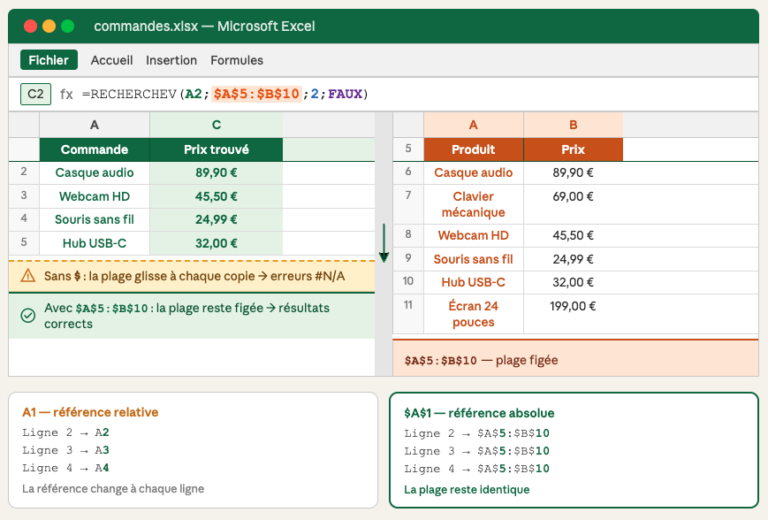
- A1 → Pour Excel c'est une référence relative (elle change). Si vous étirez la formule vers le bas Excel changera la valeur pour utiliser A2, puis A3, A4, etc.
- $A$1 → Le logiciel comprend que c'est une référence absolue (elle ne change pas). Si vous étirez la formule vers le bas Excel conservera la valeur A1 à chaque fois.
Application avec RECHERCHEV
Exemple 1 : =RECHERCHEV(A2;$A$5:$B$10;2;FAUX)
- La table matrice est figée grâce aux $
- Vous pouvez copier la formule sans erreur
Exemple 2 : =RECHERCHEV(A2;A5:B10;2;FAUX)
- La table matrice n'est pas figée
- Si vous copiez la formule les références vont bouger et les résultats ne seront plus corrects.
Quelles différences entre RechercheV RechercheX ?
Concrètement, RECHERCHEX est une version plus moderne et plus flexible de RECHERCHEV.
RECHERCHEV :
- Recherche uniquement de gauche à droite.
- Nécessite un numéro de colonne.
- Peut être limitée dans des tableaux complexes.
RECHERCHEX :
- Permet de rechercher dans toutes les directions (gauche, droite).
- Fonctionne avec des plages de recherche et de retour distinctes.
- Plus lisible et plus puissante.
En bref : RECHERCHEX corrige les principales limites de RECHERCHEV.
Pourquoi remplacer la fonction RECHERCHEV par RECHERCHEX ?
- Plus flexible : pas besoin que la valeur soit dans la première colonne.
- Moins d’erreurs : meilleure gestion des valeurs non trouvées.
- Syntaxe plus intuitive.
- Plus adaptée aux projets professionnels avancés.
Exemple : avec RECHERCHEV, impossible de rechercher une valeur située à gauche… avec RECHERCHEX, c’est possible !
Comment remplacer RECHERCHEV par RECHERCHEX ?
Passer de RECHERCHEV à RECHERCHEX est plus simple que vous ne le pensez !
Voici l’équivalence :
- RECHERCHEV : =RECHERCHEV(A2;A5:B10;2;FAUX)
- RECHERCHEX : =RECHERCHEX(A2;A5:A10;B5:B10)
Que change cette nouvelle fonction ?
- Vous remplacez le numéro de colonne par une plage de retour.
- Vous gagnez en lisibilité et en précision.
- Vous évitez certaines erreurs fréquentes.
Un point essentiel : RECHERCHEX est disponible uniquement sur les versions récentes de Microsoft Excel (Microsoft 365 / Office 2021).
Comment faire une recherche V sur deux feuilles différentes ?
Il suffit d’adapter la référence du tableau :
=RECHERCHEV(A2;Feuil2!A5:B10;2;FAUX)
À retenir :
- Feuil2 correspond au nom de la feuille.
- Excel va chercher la valeur dans une autre feuille de calcul.
- La logique reste exactement la même.
Astuce YouSchool : pensez à bien vérifier le nom de votre feuille pour éviter les erreurs.
Comment faire une RECHERCHEV à deux critères ?
Vous souhaitez rechercher une valeur avec plusieurs conditions ? Par exemple : un produit + une date ?
RECHERCHEV ne gère pas nativement plusieurs critères… mais il existe une solution !
Méthode simple : créer une colonne combinée
Étapes :
- Créer une nouvelle colonne dans votre tableau.
- Combiner vos critères (ex : produit & date).
- Utiliser cette nouvelle colonne comme base de recherche.
Exemple :
- Colonne A : Produit
- Colonne B : Date
- Colonne C : Produit&Date (fusion)
Ensuite :
=RECHERCHEV(A2&B2;C5:D10;2;FAUX)
Résultat : vous effectuez une recherche sur deux critères de manière simple et efficace.
"Ma fonction RechercheV ne fonctionne pas" : quelles sont les erreurs courantes ?
1. Erreur #N/A : valeur introuvable
C’est l’erreur la plus fréquente.
Pourquoi ?
- La valeur recherchée n’existe pas dans la première colonne.
- Mauvaise correspondance exacte (FAUX).
Solution :
- Vérifiez que la valeur recherchée est bien présente.
- Assurez-vous d’utiliser une valeur exacte (orthographe, espaces…).
2. Mauvais type de correspondance
Vous utilisez VRAI au lieu de FAUX ?
Conséquence :
- Excel renvoie une valeur incorrecte.
Solution :
- Utilisez FAUX pour une recherche exacte.
- Réservez VRAI pour une correspondance approximative avec données triées.
3. Erreur #REF : mauvais numéro de colonne
Le numéro de colonne est incorrect.
Pourquoi ?
- Vous demandez une colonne qui n’existe pas dans la table matrice.
Solution :
- Vérifiez que le numéro correspond à une colonne existante.
- Comptez à partir de la première colonne du tableau.
4. Problème de format (texte vs nombre)
Excel ne trouve pas la correspondance alors que la valeur est présente ?
Pourquoi ?
- Différence de format entre la valeur recherchée et la base (texte vs nombre).
Solution :
- Harmonisez les formats (tout en texte ou tout en nombre).
- Utilisez la fonction TEXTE si nécessaire.
5. Espaces invisibles ou caractères parasites
Un détail souvent négligé !
Pourquoi ?
- Présence d’espaces ou de caractères cachés.
Solution :
- Utilisez la fonction SUPPRESPACE.
- Nettoyez vos données.
6. Plage de cellules non figée
Vous copiez votre formule et tout se décale ?
Solution :
- Utilisez le symbole $ pour figer la plage.
Faire une RECHERCHEV en VBA avec VLookUp
Vous souhaitez automatiser vos tâches dans Excel ? Bonne nouvelle : la fonction RECHERCHEV existe aussi en VBA avec VLookup.
Exemple simple en VBA :
Dim resultat As Variant
resultat = Application.WorksheetFunction.VLookup(valeur, plage, colonne, False)
À quoi ça sert ?
- Automatiser des recherches dans vos fichiers.
- Gérer des bases de données plus complexes.
- Intégrer Excel dans des projets plus avancés.
Un point essentiel : en VBA, l’argument False correspond à une correspondance exacte.
Comment faire une recherche verticale avec RECHERCHEV ?
On parle de recherche verticale lorsque RECHERCHEV effectue une recherche dans une colonne (verticalement).
Comment ça fonctionne ?
- Excel cherche la valeur dans la première colonne du tableau.
- Il descend ligne par ligne.
- Une fois trouvée, il renvoie la valeur correspondante sur la même ligne.
À retenir :
- RECHERCHEV = recherche verticale.
- Elle s’oppose à RECHERCHEH (recherche horizontale).
- Elle est idéale pour rechercher une valeur dans un tableau structuré en colonnes.
Exemple concret :
- Colonne A : noms
- Colonne B : prix
RECHERCHEV va :
- Chercher dans la colonne A
- Renvoyer une valeur depuis la colonne B
RECHERCHEV fonctionne-t-elle sur toutes les versions d'Excel ?
Oui, la fonction RECHERCHEV est disponible sur presque toutes les versions d’Excel :
- Microsoft Excel 2007
- Excel 2010
- Excel 2013
- Excel 2016
- Excel 2019
- Microsoft 365
Y a-t-il des différences ?
- La fonction reste globalement identique.
- Seules certaines alternatives comme RECHERCHEX ne sont disponibles que sur les versions récentes.
En résumé :
- RECHERCHEV est une fonction universelle et incontournable.
- Elle reste très utilisée malgré l’arrivée de nouvelles fonctions.