Restauration
 Beauté
 Secrétariat & RH
 Petite Enfance
 Artisanat
 Nutrition
 Animaux
 Bâtiment (BTP)
 Compétences Pro
Comment changer l'échelle sur SketchUp : le guide pas à pas pour bien débuter
Publié le 28 janvier 2026
- Lecture : 6 min
Retrouvez-nous sur nos réseaux sociaux
Sommaire de l'article
- Pourquoi changer l'échelle sur SketchUp est une étape essentielle quand on débute ?
- Comprendre la différence entre redimensionner et mettre à l'échelle sur SketchUp
- Méthode simple : changer l'échelle d'un objet avec l'outil Échelle (touche S)
- Changer l'échelle avec des dimensions précises grâce à l'outil Mètre
- Mettre un plan SketchUp à l'échelle pour un projet de décoration d'intérieur
- Changer l'échelle pour imprimer un plan avec SketchUp et LayOut
- Les erreurs courantes quand on change l'échelle sur SketchUp (et comment les éviter)
- FAQ : changer l'échelle sur SketchUp
Pourquoi changer l'échelle sur SketchUp est une étape essentielle quand on débute ?
Quand on débute sur SketchUp, on dessine souvent au feeling : une ligne déplacée, une face étirée, un objet modifié sans mesure précise. À l’affichage, le modèle semble correct, mais les dimensions réelles ne le sont pas. Sans échelle, le fichier devient difficile à exploiter.
Dans les métiers de la décoration d’intérieur, travailler à l’échelle est indispensable. Cela permet de respecter la taille des meubles, la circulation, les proportions et d’obtenir un plan réaliste et fiable. Chaque sélection, chaque mesure et chaque modification repose alors sur des données claires, sans déformer la modélisation.
Apprendre à changer l’échelle sur SketchUp, c’est donc adopter une méthode de travail structurée, essentielle pour passer d’un simple dessin à un projet professionnel, exploitable et prêt à être présenté ou imrpimé.
Comprendre la différence entre redimensionner et mettre à l'échelle sur SketchUp
Sur le logiciel SketchUp, redimenssionner et mettre à l’échelle sont deux actions différentes, souvent confondues quand on débute. Pourtant comprendre cette distinction est essentiel pour modifier un modèle avec précision et éviter de déformer un fichier dès les premières étapes de la modélisation.
👉 Redimensionner, dans SketchUp, consiste à modifier la taille d’un objet sans forcément respecter ses proportions globales. Par exemple, un meuble est trop large : vous sélectionnez une face et utilisez l’outil « pousser tirer » pour l’agrandir ou la réduire, ou l’outil Déplacer pour ajuster une arrête. Cette approche est utile pour des correction ponctuelles, mais elle agit localement. Sans mesure spécifique ni référence fiable, elle peut rapidement déformer la géométrie et fausser les dimensions sur modèles.
👉 Mettre à l’échelle en revanche, concerne l’ensemble d’un groupe, d’un composant, d’une image ou même d’un plan complet. L’échelle choisie applique une valeur globale, proportionnelle, sans modification de la forme. C’est la manière privilégiée pour corriger un plan mal proportionné, ajuster un fichier SketchUp importé ou préparer un document pour l’impression.
Redimensionner les éléments un à un serait long et brouillon. La mise à l’échelle permet ici de créer un ajustement précis, rapide et net, applicable à tout le modèle. C’est cette logique qu’un tuto bien structuré ou une formation vous apprend à appliquer, pour passer d’un simple dessin à un projet exploitable et pro.
Méthode simple : changer l'échelle d'un objet avec l'outil Échelle (touche S)
Cette technique est la plus rapide pour redimensionner un objet ou agrandir un objet proprement dans SketchUp, quelle que soit la version du logiciel (version gratuite, version payante ou SketchUp Pro).
1. Sélectionner l’objet à modifier
Commencez par cliquer sur l’objet sélectionné. S’il s’agit d’un meuble, d’une image ou d’une partie complexe, assurez-vous qu’il soit bien transformé en groupe ou en composant. Cette sélection évite toute modification involontaire du reste du modèle.
2. Activer l’outil Échelle
Appuyez sur la touche S de votre clavier ou bien passez par la barre du menu. Une boîte de mise à l’échelle apparaît autour de l’objet : c’est le signe que la fonction est active et prête à être utilisée.
3. Comprendre le rôle des poignées
Les poignées visibles sur la boîte permettent la modification de la taille selon différentes directions. En cliquant sur la poignée d’angle, vous agissez sur l’ensemble de l’objet. En cliquant sur la poignée latérale, vous modifiez un segment spécifique. Chaque action applique une nouvelle valeur, visible à l’écran.
4. Conserver les proportions
Pour garder une forme cohérente, maintenez la touche shift enfoncée. Cette option conserve les proportions et évite de déformer la géométrie d’origine, un point essentiel pour modéliser.
- Lire aussi :
Changer l'échelle avec des dimensions précises grâce à l'outil Mètre
Lorsque vous avez besoin de chiffres exactes, l’outil Échelle ne suffit plus. Dans ce cas, l’outil Mètre devient indispensable. Il permet d’appliquer un ajustement précis, basé sur une valeur réelle, sans approximation. C’est la méthode à privilégier pour travailler « proprement ».
Vous commencez par sélectionner le groupe ou l’élément concerné. Activez ensuite le Mètre depuis la barre d’outils, cliquez sur deux points à mesurer et saisissez directement la valeur souhaitée au clavier. Appuyez sur Entrée : SketchUp vous propose alors d’appliquer cette nouvelle cotation à tout le modèle ou seulement à la sélection. En quelques clics, la modification est réalisée, mesurée et immédiatement visible à l’écran.
Cette astuce est largement utilisée en décoration d’intérieur et en architecture, car elle assure une cohérence parfaite entre le dessin et la réalité. Pour gagner du temps, retenez les raccourcis clavier indispensables.
Mettre un plan SketchUp à l'échelle pour un projet de décoration d'intérieur
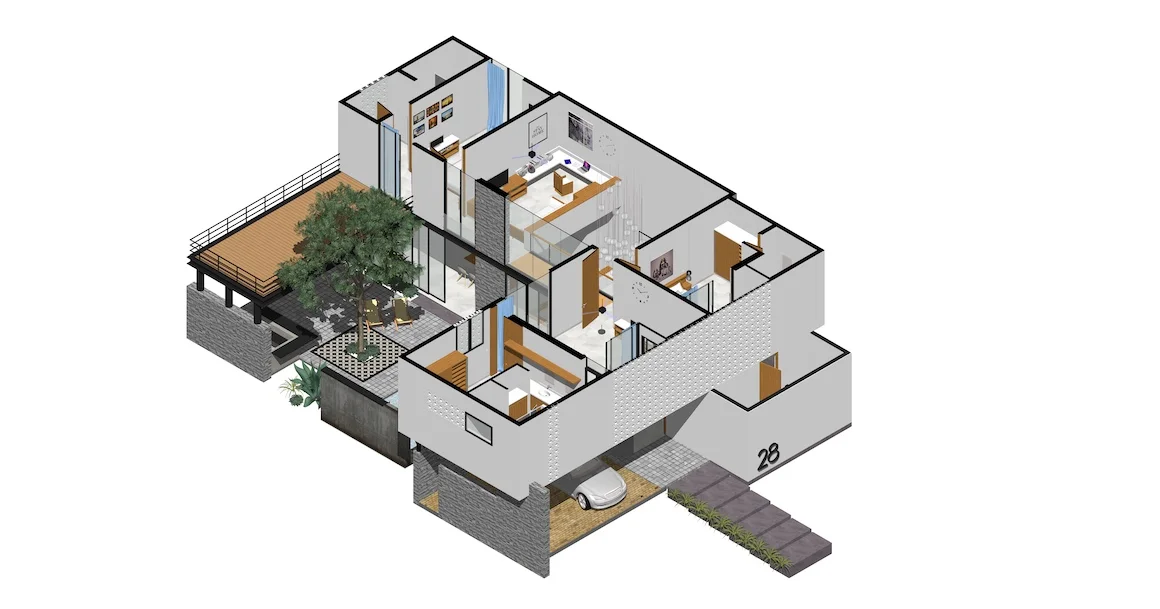
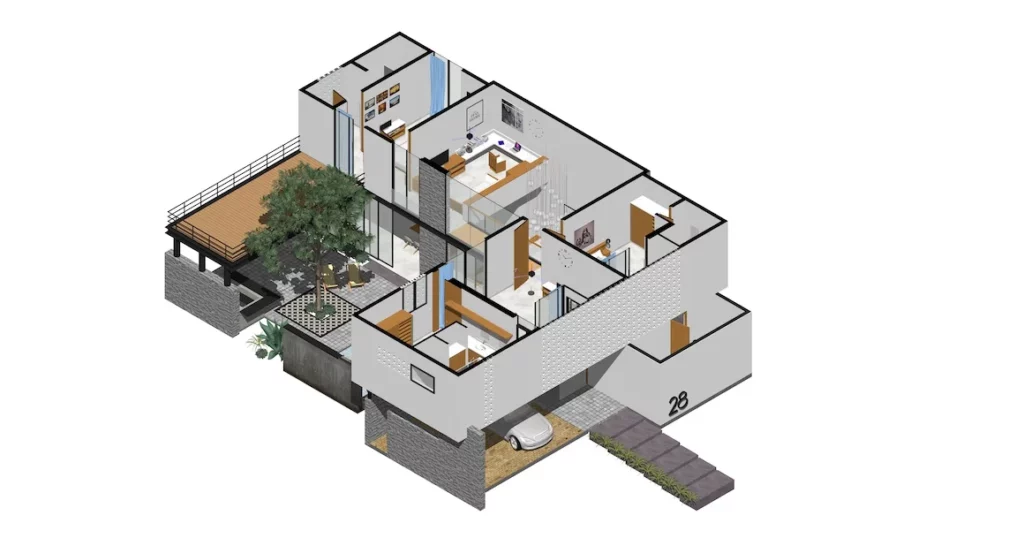
Dans un projet de décoration d’intérieur, savoir redimensionner un plan sur SketchUp ne relève pas du détail technique : c’est une exigence professionnelle. Un plan d’aménagement doit respecter la cohérence des dimensions, le format du document final. Sans une mise à l’échelle maîtrisée, le résultat peu semble correct à l’écran, mais être inexploitable pour un client ou un dossier architectural.
Concrètement, travailler à l’échelle permet de produire un dessin technique fiable. Chaque mur, meuble ou fenêtre respecte une dimension réelle. Cette cohérence est indispensable pour présenter un document dans un contexte professionnel : plan coté, vue d’ensemble, etc. Cette rigueur fait la différence entre un simple croquis et un projet de conception crédible.
Dans un parcours de formation en décoration d’intérieur, la maîtrise de l’outil de mise à l’échelle est une compétence clé pour réaliser des plans réalistes et professionnels.
C’est exactement ce que propose le programme de formation SketchUp à distance de YouSchool : des cours vidéos accessibles 24h/24, une progression structurée et l’utilisation de SketchUp dans un contexte métier. Un cursus pensé pour passer de la modélisation à un document professionnel, prêt à être présenté à des clients.
Bon à savoir : une licence SketchUp est inclus dans la formation.
Changer l'échelle pour imprimer un plan avec SketchUp et LayOut
Une fois le modèle correctement dimensionné dans SketchUp, l’étape suivante consiste à imprimer un plan à l’échelle. C’est là que la différence entre SketchUp et LayOut se faire remarquer. SketchUp sert à modéliser, ajuster et vérifier les dimensions. LayOut, lui, permet de transformer ce modèle en document final, avec une vraie mise en page et une échelle d’impression fiable.
Dans LayOut, on ne se contente pas de redimensionner visuellement. Il faut sélectionner la fenêtre du modèle, choisir une option d’échelle précise (1:50, 1:100, etc.) et configurer l’affichage pour obtenir une nouvelle dimension conforme à la réalité. C’est cette étape qui permet de redimensionner mon plan avec layout et de configurer un plan complet, prêt à être imprimé ou transmis à un client, un artisan ou architecte.
Cette phase est souvent bloquante sans accompagnement. Beaucoup d’utilisateurs voient leur plan « changer de taille » sans comprendre pourquoi, ou obtiennent un format incorrect à l’impression. Sans méthode claire, le résultat manque de précision et de qualité. Un tutoriel qui montre pas à pas comment insérer son plan dans un fichier LayOut, régler l’échelle et valider la mise en page aide à lever ces blocages et de gagner un temps précieux.
C’est également pour cette raison que l’apprentissage de SketchUp ne s’arrête pas à la modélisation. Savoir passer de SketchUp à LayOut, configurer l’échelle et produire un layout publié propre et exploitable fait partie d’une progression logique.
- Lire aussi :
Les erreurs courantes quand on change l'échelle sur SketchUp (et comment les éviter)
Quand on travaille un plan à l’échelle sur SketchUp, certaines erreurs reviennent souvent, surtout au début. Les connaître permet de mieux gérer les ajustements et d’obtenir un résultat fidèle.
- Modifier sans grouper les éléments.
- Déformer un objet sans s'en rendre compte.
- Travailler sans unités cohérentes.
- Ne pas mettre SketchUp en français.
Ces erreurs sont fréquentes quand on commence à manipuler le logiciel. Alors si vous souhaitez entamer votre reconversion professionnelle, il est important de les identifier dès le départ pour gagner en qualité d’exécution, en précision et en sérénité sur chaque projet.
Pour finir
Changer l’échelle sur SketchUp repose avant tout sur une méthode claire. En comprenant comme fonctionne le logiciel, vous pouvez dessiner un plan précis, exploitable et réaliste, quelle que soit la version utilisée. Chaque ajustement, chaque vue et chaque mise à jour contribuent à un résultat de qualité.
FAQ : changer l'échelle sur SketchUp
Comment changer l'échelle d'un objet sans le déformer sur SketchUp ?
Pour ajuster la taille d’un objet sans le déformer sur SketchUp, il faut d’abord le sélectionner et le transformer eb groupe ou composant. Utilisez ensuite l’outil Échelle et maintenez la touche shift pour cnserver les proportions. Cette méthode est idéale si vous souhaitez redimensionner avec SketchUp un meuble, un élément tout en gardant une géométrie cohérente.
Quelle est la différence entre l'outil Échelle et l'outil Mètre ?
L’outil Échelle permet de modifier la taille d’un objet de manière proportionnelle ou directionnelle, rapidement et visuellement. L’outil Mètre, lui, sert à ajuster un modèle avec des dimensions exactes, en saisissant une valeur précise. On utilise donc Échelle pour corriger une taille globale et le Mètre pour travailler avec rigueur.
Peut-on mettre un plan SketchUp à l'échelle pour l'impression ?
Oui, il est tout à fait possible de mettre le plan SketchUp à l’échelle pour l’impression, à condition de passer par LayOut. Le modèle est d’abord ajusté dans SketchUp, puis importé dans LayOut pour définir une échelle d’impression nette. Cet ajustement garantit un plan lisible, cohérent et prêt à être imprimé ou transmis dans un cadre professionnel.
Est-ce difficile de maîtriser l'échelle quand on débute sur SketchUp ?
Non, maîtriser l’échelle sur SketchUp n’est pas difficile quand on comprend les bases. Les difficultés viennent surtout d’un manque de méthode. En apprenant quand utiliser l’outil Échelle ou le Mètre, il devient plus simple d’ajuster un objet, un plan ou un modèle sans erreur. Avec une pratique guidée, travailler à l’échelle devient rapidement un réflexe naturel.
Faut-il se former à SketchUp pour travailler à l'échelle correctement ?
Il est possible de découvrir SketchUp seul, mais travailler à l’échelle correctement demande une vraie méthodologie. Une formation comme celle de YouSchool permet de comprendre les bons outils, les réglages essentiels et les erreurs à éviter. Elle aide à gagner du temps, à sécuriser ses plans et à produire des projets réalistes, surtout dans un contexte professionnel.