Restauration
 Beauté
 Secrétariat & RH
 Petite Enfance
 Artisanat
 Nutrition
 Animaux
 Bâtiment (BTP)
 Compétences Pro
 Bureautique
Word mise en page : le guide complet pour des documents professionnels
Publié le 30 juin 2026
- Lecture : 7 min
Vous rédigez un rapport, une lettre ou un compte-rendu, mais votre document manque de structure ? La mise en page Word est souvent ce qui fait la différence entre un fichier présentable et un document professionnel. Ce logiciel Microsoft regorge de fonctionnalités que la majorité des utilisateurs n’exploite qu’en surface.
Marge, orientation de la page, styles, entêtes, sauts de section : ce guide complet vous accompagne pas à pas pour découvrir 6 techniques nécessaires de mise en page Word et créer des supports structurés, lisibles et professionnels.
Sommaire de l'article
- Comprendre l'onglet Mise en page dans Word
- Marges, orientation et taille de papier : les réglages de base
- En-têtes, pieds de page et numérotation : comment les configurer
- Structurer son document avec les styles Word
- Sauts de page et sauts de section : maîtriser les mises en pages mixtes
- Les erreurs de mise en page les plus courantes (et comment les éviter)
- La mise en page Word dans la vie pro : pourquoi ces compétences comptent ?
- Les questions sur le guide de mise en page Word
Comprendre l'onglet Mise en page dans Word
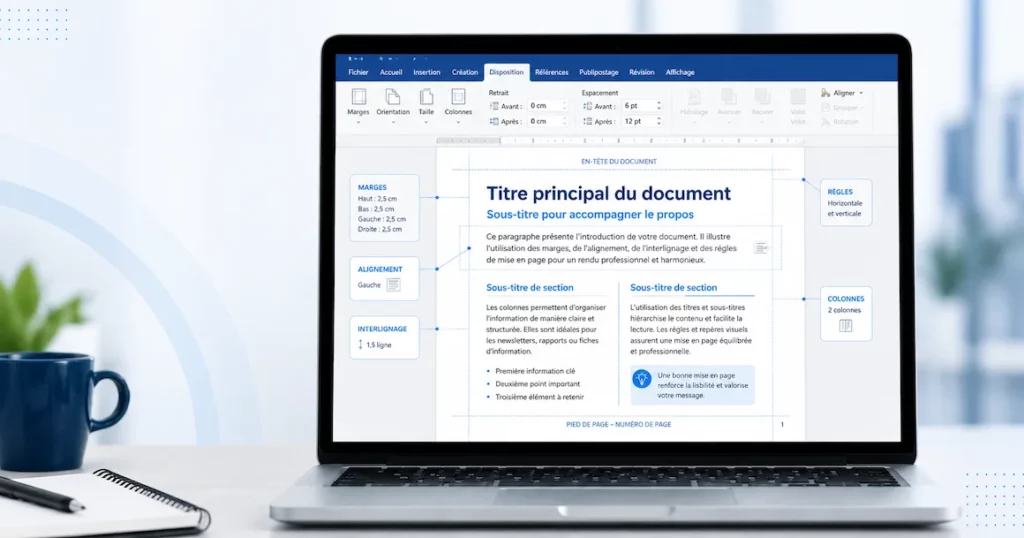
Avant de changer quoi que ce soit, il est essentiel de savoir où aller. Dans Microsoft Word, que vous utilisiez Microsoft 365 ou une version antérieure, l’outil central pour gérer la structure de votre document est l’onglet Mise en page, parfois appelé Disposition selon la version du logiciel de traitement de texte.
Pour y accéder à la fonction, rien de plus simple : cliquez sur cet onglet dans le ruban, la barre de navigation horizontale située en haut de votre écran.
L’onglet Mise en page regroupe l’ensemble des paramètres qui définissent la forme d’un document : la taille du papier, la marge, l’orientation de la page, les colonnes, les sauts de section. Ce sont ces règles qui déterminent l’apparence générale de votre contenu avant même d’avoir saisi une ligne de texte.
| Option | Description | Utilisation |
|---|---|---|
| Marges | Définit l'espace entre le bord de la feuille et la zone de texte | Rapport, courrier, document administratif |
| Orientation | Bascule la page en mode portrait ou paysage | Portrait par défaut, paysage pour les tableaux larges |
| Taille | Modification du format de la page (A4, A3, format personnalisé) | A4 en standard pour la France |
| Colonnes | Divise le texte en plusieurs colonnes verticales | Newsletter, plaquette, support de cours |
| Sauts | Insère un saut de page ou un saut de section | Structurer un long document en blocs indépendants |
| Numérotation des lignes | Ajoute un numéro à chaque ligne du texte | Documents juridiques, contrats |
| Coupure de mots | Gère les césures automatiques en fin de ligne | Améliore la lisibilité sur les colonnes étroites |
Une information importante à connaître : ces paramètres s’appliquent par défaut à l’ensemble du document. Si vous souhaitez des mises en pages différentes selon les sections (par exemple une page paysage au milieu d’un document en portrait), il faudra utiliser des sauts de section.
Pour les utilisateurs de Microsoft 365, certaines options supplémentaires sont directement accessibles via ce même onglet, notamment des modèles prédéfinis de mise en page disponibles en un clic.
Marges, orientation et taille de papier : les réglages de base
Ce sont les trois premiers élements à définir avant de saisir la moindre ligne de texte. Ensemble, ils déterminent la forme du document : comment il s’affiche à l’écran, comment il s’imprime, etc.
Les marges : prédéfinies ou personnalisées ?
La marge est l’espace vide entre le bord de la feuille et votre zone de texte. Word propose plusieurs modèles prédéfinis accessibles en un clic via l’onglet Mise en page > Marges.
- Normales (2,54 cm de chaque côté) : le réglage par défaut, adapté à la majorité des documents courants.
- Étroites (1,27 cm) : utile pour maximiser l'espace de texte, par exemple pour un tableau relativement dense.
- Larges (5,08) : convient aux documents destinés à être annotés à la main.
- En miroir : à sélectionner impérativement pour les feuilles reliées, les marges intérieures et extérieures s'inversent selon les pages paires et impaires, ce qui évite que le texte disparaisse dans la reliure.
Si aucun modèle ne convient, cliquez sur Marges personnalisées en bas du menu déroulant. Une boîte de dialogue s’ouvre. Vous pouvez alors modifier la valeur de chaque marge (haut, bas, gauche, droite) et enregistrer ceréglage comme nouveau format par défaut pour vos prochains documents.
Orientation portrait ou paysage ?
L’orientation définit le sens de la page. Word propose deux options, à modifier depuis l’onglet Mise en page > Orientation.
| Orientation | Description | Quand l'utiliser |
|---|---|---|
| Portrait | Page verticale (plus haute que large) | Courriers, rapports, CV, documents administratifs — usage standard |
| Paysage | Page horizontale (plus large que haute) | Tableaux larges, graphiques, présentations, plannings |
À noter : il est tout à fait possible d’appliquer une orientation différente à une seule page au sein d’un document en portrait.
Taille du papier : l'A4, le standard
Pour modifier la taille de votre feuille, rendez-voous dans l’onglet Mise en page >Taille. Word propose plusieurs formats.
| Format | Dimensions | Usage |
|---|---|---|
| A4 | 21 × 29,7 cm | Standard en France pour tout document professionnel |
| A3 | 29,7 × 42 cm | Affiches, plans, grandes illustrations |
| Letter | 21,6 × 27,9 cm | Standard aux États-Unis — à éviter pour un usage en France |
| Personnalisé | Valeurs libres | Supports spécifiques (livrets, cartes, plaquettes) |
Dans la très grande majorité des cas, vous travaillerez en A4 portrait. C’est en effet le format attendu dans les entreprises en France pour la mise en page de tout type de document : courrier, compte-rendu, support de présentation.
En résumé, quoi choisir selon votre situation ?
- Rapport ou courrier professionnel : A4, portrait, marges normales.
- Document à relier (mémoire, livret) : A4, portrait, marges en miroir.
- Tableau ou graphique large : A4 ou A3, paysage.
- Document à annoter : A4, portrait, marges larges.
- Support de présentation à imprimer : A4 ou personnalisation, paysage.
- Lire aussi :
En-têtes, pieds de page et numérotation : comment les configurer
Un document pro bien structuré ne se limite pas au corps du texte. L’en-tête et le pied de page dont des zones essentielles. Elles apparaissent automatiquement sur chaque page et permettent de faciliter la lecture, d’identifier le document d’un coup d’oeil et de lui donner une apparence soignée.
Comment insérer un en-tête ou un pied de page ?
Pour ajouter un en-tête ou un pied de page dans votre mise en page, rendez-vous dans l’onglet Insertion du ruban. Vous pouvez ensuite cliquer sur En-tête ou Pied de page selon la surface souhaitée.
Word propose une liste de modèles prédéfinis : sobre, avec date, centré, etc. Sélectionnez celui correspondant à vos besoins. Vous pouvez aussi choisir de modifier l’en-tête pour créer une mise en page entièrement personnalisée.
Une fois votre choix fait, vous pouvez y insérer librement :
- Le nom de votre entreprise ou de votre structure.
- Le titre du document ou le titre du chapitre en cours.
- La date de création ou de mise à jour.
- Éventuellement un logo ou une image pour les documents à en-tête officelle.
- Un numéro de page, centré ou aligné à droite.
Pour quitter la surface d’en-tête ou de pied de page, double-cliquez simplement dans le corps du texte.
Numéroter les pages : la méthode standard
La numérotation est une condition indispensable à tout fichier de plusieurs pages. Pour ajouter cet élément, allez dans Insertion > Numéro de page, puis choisissez l’emplacement : haut de page, bas de page ou marge. Word numérote alors automatiquement l’ensemble du document.
Cas pratique : une page de garde non numérotée
C’est le besoin le plus recherché en entreprise, mais souvent le plus mal utilisé. Voici les étapes pour y arriver proprement :
- Cliquez dans l'en-tête ou le pied de page.
- Dans l'onglet contextuel En-tête et pied de page, cochez l'option Première page différente : la page de garde ne sera plus numérotée.
- Si vous souhaitez que la numérotation commence à "1" sur la deuxième pas, insérez un saut de section (page suivante) entre la page de garde et le reste du document, puis désactivez l'option Lier au précédent dans la nouvelle section.
- Allez dans Format des numéros de page et définissez la valeur de départ à 0 pour la première section, la page suivant affichera alors bien le chiffre 1.
| Option | Description | Usage |
|---|---|---|
| Chiffres arabes (1, 2, 3…) | Format standard | Rapports, courriers, comptes-rendus |
| Chiffres romains (I, II, III…) | Format classique | Pages liminaires, sommaires, annexes |
| Première page différente | Exclut la page de garde de la numérotation | Tout document avec page de titre |
| Pages paires/impaires différentes | En-têtes alternés selon le côté de la page | Documents reliés, livrets |
Un en-tête sobre et cohérent renforce immédiatement la crédibilité d’un document. En entreprise, on y place généralement le nom de la société à gauche et la date à droite, ou l’inverse, selon la charte graphique.
Le pied de page, quant à lui, accueille presque toujours la numérotation : centré pour un rapport, aligné à droite pour un courrier.
Structurer son document avec les styles Word
C’est probablement la fonctionnalité la plus puissante de Word et la plus sous-utilisée. Pourtant, maîtriser les styles, c’est pouvoir produire des mises en page de documents cohérentes, lisibles et faciles à mettre à jour, quelle que soit leur longueur.
Qu'est-ce qu'un style Word ?
Un style est un ensemble de paramètres de mise en forme enregistrés sous un nom : police, taille, couleur, interligne, espacement avant et après le paragraphe, retrait, typographie. En un clic, vous appliquez une mise en page complète et cohérente à n’importe quel titre ou bloc de texte.
Word propose par défaut une hiérarchie de styles prêts à l’emploi :
| Style | Usage | Exemple |
|---|---|---|
| Titre 1 | Titre principal de chapitre | "1. Présentation du projet" |
| Titre 2 | Sous-section dans un chapitre | "1.1 Contexte" |
| Titre 3 | Niveau de détail supplémentaire | "1.1.1 Historique" |
| Normal | Corps de texte courant | Tous vos paragraphes standards |
| Citation | Mise en valeur d'un extrait | Citation, définition, note |
Ces styles sont accessibles directement dans l’onglet Accueil, dans le groupe Styles, visible dans le ruban.
Pourquoi utiliser les styles plutôt que le formatage manuel ?
Formater ses titres de chapitre manuellement, en gros, en gras, en bleu, un paragraphe à la fois, semble rapide au départ. En réalité, c’est une source d’erreur et une perte de temps considérable.
Avec les styles, vous bénéficiez de trois avantages :
- Cohérence visuelle : tous les titres de même niveau ont exactement la même apparence dans l'ensemble du document, sans exception.
- Modification globale en un clic : vous souhaitez changer la couleur de tous vos Titre 2 ? Modifiez le style une seule fois, Word met à jour chaque occurence automatiquement.
- Création automatique de la table des matières : c'est la conséquence directe et la plus utile.
Générer un table des matières automatique
Un fois vos titres de chapitre correctement stylisés (Titre 1, Titre 2, Titre 3), Word peut générer un sommaire complet en quelques secondes. Voici comment procéder :
- Placez votre curseur à l'endroit où vous souhaitez insérer la table des matières, généralement après la page de garde.
- Allez dans l'onglet Références > Table des matières.
- Choisissez l'un des modèles proposés dans le menu déroulant : Word insère directement le sommaire avec les titres, les niveaux hiérarchiques et les numéros de page correspondants.
- À chaque modification du document, cliquez simplement sur Mettre à jour la table pour rafraîchir la numérotation et les intitulés.
C’est une fonctionnalité particulièrement utile pour les mémoires, compte-rendu, PV d’AG ou tout document de plusieurs chapitres.
Personnaliser un style existant
Vous souhaitez adapter le thème typographique de vos titres à votre charte graphique ? Faites un clic droit sur le style concerné dans le ruban > Modifier. Une boite de dialogue s’ouvre : vous pouvez alors ajuster la police, la taille, l’interligne, l’espacement entre les paragraphes, la couleur, etc. Pensez à enregistrer ces modifications pour qu’elles s’appliquent à l’ensemble du document.
Placer un tableau Excel dans Word : une complémentarité utile
La structuration d’un document professionnel passe aussi par les données chiffrées. Si vous travaillez régulièrement avec des tableaux, sachez qu’il est possible d’insérer un tableau Excel dans Word directement depuis l’onglet Insertion. Le tableau reste lié à sa source. Ainsi, toute mise à jour dans Excel se répercute automatiquement dans le document Word.
Sauts de page et sauts de section : maîtriser les mises en pages mixtes
Voici une distinction que beaucoup d’utilisateur ne maîtrise pas, et pourtant qui change tout dès que l’on travaille sur un document un peu complexe. Comprendre la différence entre un saut de page et un saut de section, c’est se donner la possibilité de réaliser des mises en page Word sophistiquées sans jamais perdre le contrôle de son document.
Saut de page vs saut de section : quelle différence ?
| Saut de page | Saut de section | |
|---|---|---|
| Fonction | Passe à la page suivante | Crée un bloc indépendant dans le document |
| Impact sur la mise en page | Aucun — la mise en page reste identique | Permet une mise en page différente dans chaque section |
| Cas d'usage | Commencer un nouveau chapitre sur une nouvelle page | Changer l'orientation, les marges ou la numérotation sur une partie du document |
| Où l'insérer | Onglet Mise en page > Sauts > Sauts de page | Onglet Mise en page > Sauts > Sauts de section |
En résumé, si vous avez uniquement besoin de passer à la page suivante, le saut de page suffit. Si vous souhaitez appliquer des paramètres de mise en page différents à une partie du document, il faut impérativement utiliser un saut de section.
Les sauts de section ont également un impact direct sur les en-têtes, pieds de page et numérotation. Par défaut, chaque nouvelle section hérite des paramètres de la section précédente, c’est l’option Lier au précédent. Si vous souhaitez un en-tête différent à partir d’un certain chapitre, désactivez cette option depuis l’onglet contextuel En-tête et pied de page dès que vous entrez dans la nouvelle section.
Les types de sauts de section disponibles
Word propose quatre manières de créer un saut de section, selon le besoin :
- Page suivante : insère un saut et démarre la nouvelle page. C'est le plus utilisé, idéal pour séparer une introduction d'un corps de texte, ou un chapitre d'un autre.
- Continu : crée une nouvelle section sur la même page.
- Page paire : démarre la nouvelle section sur la prochaine page paire. Usage courant dans les livres et documents reliés.
- Page impaire : même principe, sur la prochaine page impaire.
Cas pratique : une page en paysage dans un document en portrait
C’est le cas d’usage le plus fréquent en entreprise : insérer un tableau large ou un graphique horizontalement sur une page, sans modifier l’orientation du reste du document. Voici comment le réaliser :
- Placez votre curseur juste avant le contenu à basculer en paysage.
- Allez dans Mise en page > Sauts > Sauts de section > Page suivante.
- Placez ensuite votre curseur juste après ce contenu et insérez un second saut de section.
- Cliquez dans la section concernée, puis modifiez l'orientation en paysage depuis Mise en page > Orientation.
- Les sections précédentes et suivantes restent en portrait, seule la section sélectionnée bascule.
Supprimer une page dans Word : le bon réflexe
Une page blanche qui s’incruste en fin de document ? C’est souvent un saut de page ou un saut de section superflu. Pour supprimer une page dans Word, la méthode la plus fiable consiste à afficher les caractères imprimables (Ctrl + Maj + 8), repérer le saut concerné, le sélectionner et appuyer sur la touche Supprimer. Cette manipulation permet d’identifier la source du problème en un coup d’oeil, quelle que soit la configuration du document.
- Lire aussi :
Les erreurs de mise en page les plus courantes (et comment les éviter)
Même avec les meilleurs outils à disposition, certaines mauvaises habitudes persistent. C’est le risque de compromettre la cohérence globale d’un document et de trahir immédiatement un manque de maîtrise du logiciel. Voici les six erreurs les plus fréquentes et leur solution.
Erreur 1 - Aligner le texte avec des espaces
C’est le point le plus courant chez les utilisateurs non formés : appuyer plusieurs fois sur la barre espace pour décaler le texte, centrer un titre ou créer une apparence d’alignement visuel.
Ce type d’alignement est instable. Il se désorganise dès que la police change, que le document est ouvert sur un autre ordinateur ou que le contenu est modifié.
La solution : utilisez les outils d’alignement natifs de Word (aligné à gauche, centré, à droite, justifié), accessible dans l’onglet Accueil. Pour les décalages précis, vous pouvez effectuer la manipulation avec les tabulations ou les retraits de paragraphe, réglables via la règle ou la boîte de dialogue Paragraphe.
Erreur 2 - Forcer les sauts de page avec des retours à la ligne répétés
Appuyer sur Entrée dix ou quinze fois pour passer à la page suivante est une pratique extrêmement fréquente, et particulièrement problématique. Dès que le contenu évolue, tous ces retours se décalent et la mise en page s’effondre.
La solution : insérez un vrai saut de page via Mise en page > Sauts > Saut de page, ou plus rapidement avec le raccourci clavier Ctrl + Entrée. Le résultat est identique visuellement, mais stable quelle que soit la modification apportée au document.
Erreur 3 - Formater les titres manuellement
Mettre un titre en gras, changer sa taille, lui appliquer une couleur différente manuellement, titre par titre, nécessite un temps considérable et génère inévitablement des incohérences. Un titre légèrement plus grand que les autres, une couleur qui dévie d’un ton, etc. Ces détails nuisent à la crédibilité du document.
La solution : utilisez les styles Titre 1, Titre 2, Titre 3 détaillés dans la section précédente. L’uniformité est garantie automatiquement et toute modification se répercute sur l’ensemble du document en un clic.
Erreur 4 - Ignorer les caractères non imprimables
De nombreux problèmes de mise en page (pages blanches inexpliquées, espacements irréguliers, sauts intempestifs) trouvent leur origine dans les caractères invisibles : des retours à la ligne en trop, espaces insécables, sauts de section oubliés.
La solution : activez l’affichage des caractères non imprimables avec le raccourci Ctrl + Maj + 8 (ou via l’icône ¶ dans l’onglet Accueil). Ces caractères apparaissent à l’écran mais ne s’impriment pas, c’est le réflexe professionnel par excellence pour diagnostiquer et corriger n’importe quel problème de mise en page. Il est préférable de l’activer systématiquement dès la création d’un document.
Erreur 5 - Ne pas exporter en PDF avant de partager le document
Envoyer un fichier .docx directement risque de provoquer des décalages chez le destinataire : polices non installées sur son ordinateur, marges qui bougent, mise en page qui se déforme selon la version de Word utilisée. Le résultat peut être très différent de ce que vous avez préparé.
La solution : exportez toujours votre document en PDF, avant de l’envoyer (Fichier > Exporter > Créer un document PDF). Le rendu est figé, l’alignement et la mise en forme sont préservés quelle que soit la machine ou le logiciel utilisé pour l’ouvrir.
Erreur 6 - Mélanger plusieurs polices sans cohérence
Utiliser trois polices différentes dans le même document, une pour les titres, une autre pour le corps de texte, une troisième pour les légendes, nuit à la lisibilité et à l’aspect professionnel. La diversité typographique, mal maîtrisée, produit l’effet inverse de celui recherché.
La solution : limitez-vous à deux polices maximum : une pour les titres, une pour le corps de texte. Appliquez-les avec les styles définis pour garantir une harmonie sur l’ensemble du doc. Un thème Office peut également vous proposer des combinaisons typographiques équilibrées directement depuis l’onglet Conception.
La mise en page Word dans la vie pro : pourquoi ces compétences comptent ?
Un document bien mis en page sur Word, c’est un lecteur qui comprend plus vite et un professionnel qui gagne en crédibilité.
Pourtant, beaucoup utilisent Word depuis des années sans en exploiter les fonctions essentielles et perdent un temps considérable sur des tâche qui peuvent être réalisées facilement en quelques clics.
La maîtrise de l’outil bureautique Word est utile dans une grande variété d’environnement pro : comptabilité, ressources humaines, enseignement, commerce, management. Savoir ajuster une mise en page, définir des styles cohérents et rendre un document lisible et efficace, c’est également développer une image sérieuse dans son milieu de travail, quel que soit le projet ou le secteur d’activité.
La certification TOSA Word : valider ses compétences
Avec la certification TOSA Word, vous allez plus loin que les astuces de base. Reconnue par les entreprises et inscrites au Répertoire Spécifiques de France Compétences, elle permet de valider officiellement sa maîtrise du logiciel et d’obtenir un score sur 1 000 points. Un atout concret sur un CV, aussi bien pour un salarié en montée de compétences que pour un demandeur d’emploi.
Se former avec YouSchool
YouSchool propose une formation Word en ligne accessible à tous, grâce à notre plateforme pédagogique intuitive, pour apprendre à votre rythme et depuis n’importe quel appareil.
Le programme de la formation Word couvre l’ensemble des compétences attendues pour la certification TOSA : mise en page, styles, tableaux, publipostage et bien d’autres modules encore. Chacun accompagné de tutoriels vidéo et de mises en pratique concrètes pour découvrir efficacement et développer une véritable maîtrise professionnelle.
Pour finir
Marges, orientation, styles, en-têtes, sauts de section : vous disposez désormais de toutes les connaissances nécessaires pour maîtriser la mise en page Word et produire des documents professionnels, structurés et soignés. Régler ces paramètres une bonne fois pour toutes, c’est gagner du temps à chaque nouveau projet et optimiser durablement votre efficacité au quotidien. Et si vous souhaitez aller encore plus loin, la certification TOSA Word avec YouSchool est là pour valider officiellement ce que vous savez faire.
Les questions sur le guide de mise en page Word
Comment modifier les marges d'un document Word ?
Pour modifier les marges d’un document, la première étape est de se rendre dans l’onglet Mise en page > Marges. Plusieurs options sont définies et disponibles en un clic : normales, étroite, larges. Si aucune de convient, il suffit de sélectionner Marges personnalisées : une boîte de dialogue s’ouvre et vous permet de définir la largeur exacte de chaque marge. Vous pouvez ainsi réduire ou augmenter l’espace selon vos besoins, puis enregistrer ces valeurs comme paramètre par défaut.
Comment numéroter les pages dans Word en commençant à partir de la page 2 ?
Placez votre curseur en bas de page de garde, puis insérez un saut de section à travers Mise en page > Sauts > Page suivante. Double-cliquez ensuite dans le pied de page de la page 2 et désactivez l’option Lier au précédent. Allez dans Insertion > Numéro de page > Format des numéros de page, définissez la valeur de départ à 0. La page 2 affichera automatiquement le chiffre 1.
Comment insérer une table des matières automatique dans Word ?
Avant d’intégrer une table des matières, assurez-vous d’avoir appliqué les styles Titre 1, Titre 2 et Titre 3, à vos titres. Placez ensuite votre curseur à l’endroit souhaité, généralement après la page de garde. Puis rendez-vous dans Références > Tables des matières. Choisissez un modèle : Word génère automatiquement le sommaire avec titres et numéros de page. À chaque changement, cliquez sur Mettre à jour la table.
Quelle est la différence entre un saut de page et un saut de section dans Word ?
Le saut de page fait simplement passer le contenu à la page suivant, sans modifier la mise en page. Le saut de section va plus loin : il crée un bloc indépendant dans le document, auquel vous pouvez appliquer des paramètres différents (orientation, marges, numérotation, en-tête). En résumé, le saut de page pour changer de page, saut de section pour changer de mise en page.
Comment mettre une seule page en paysage dans un document Word en portrait ?
Placez votre curseur avant le contenu à basculer, puis insérez un saut de section > Page suivante, à travers l’onglet Mise en page. Faites de même après le contenu concerné. Cliquez ensuite dans cette section et sélectionnez Orientation > Paysage. Seule cette page bascule en horizontal. Les sections précédente et suivante restent en portrait, sans aucune incidence sur le reste du document.
Pourquoi ma mise en page Word change quand j'envoie le fichier à quelqu'un d'autre ?
La cause la plus fréquente est une police non installée sur l’ordinateur du destinataire. Dans ce cas, Word la remplace systématiquement, ce qui décale toute la mise en page. La solution est simple. Avant d’envoyer votre document, exportez-le en PDF, via Fichier > Exporter. Le rendu est figé et identique sur n’importe quel appareil, plus besoin de télécharger spécialement la police manquante.
Qu'est-ce que la certification TOSA Word et comment se préparer ?
La certification TOSA Word valide officiellement votre niveau de maîtrise du logiciel sur une échelle de 0 à 1 000 points, reconnue par les entreprises et inscrite au Répertoire Spécifique de France Compétences. Pour se préparer de façon efficace, il est recommandé de se former avec un programme structuré. YouSchool propose une formation Word en ligne complète pour maîtriser toutes les compétences évaluées à l’examen.