Restauration
 Beauté
 Secrétariat & RH
 Petite Enfance
 Artisanat
 Nutrition
 Animaux
 Bâtiment (BTP)
 Compétences Pro
 Bureautique
Comment encadrer un texte sur Word : méthodes et astuces
Publié le 22 juin 2026
- Lecture : 5 min
Vous rédigez un rapport, préparez une fiche de synthèse ou finalisez un courrier professionnel, et vous souhaitez qu’un passage clé ressorte visuellement du reste du document. Encadrer un texte sur Word est la solution idéale. Simple à mettre en oeuvre, efficace pour guider la lecture et donner une présentation soignée à vos fichiers.
Dans ce guide complet, découvrez deux méthodes pour réaliser un encadrement de texte, personnaliser vos bordures et encadrer une page entière.
Sommaire de l'article
- Pourquoi encadrer un texte sur Word ?
- Méthode 1 - Encadrer un texte ou un paragraphe avec l'outil Bordures
- Méthode 2 - Encadrer un texte avec une zone de texte
- Encadrer une page entière dans Word
- Conseils pour un encadrement professionnel
- Maîtriser Word au-delà de l'encadrement avec YouSchool
- FAQ - Tout savoir pour encadrer du texte sur Word
Pourquoi encadrer un texte sur Word ?
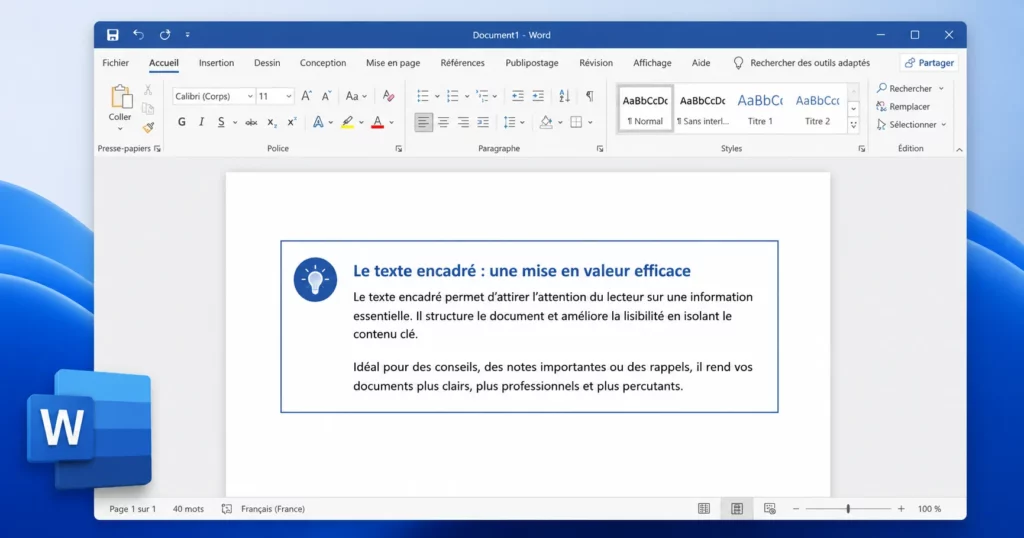
Mettre du texte en gras ou en italique, c’est bien. Mais encadrer un texte sur Word, c’est autre chose.
Un cadre autour du texte crée une rupture visuelle franche dans le document, là où les enrichissements typographiques se fondent dans la masse.
C’est donc la possibilité que le lecteur voit immédiatement que cet élément est différent, qu’il mérite une attention particulière. Qu’il s’agisse d’encadrer un titre, de mettre en évidence une définition ou de structurer une page, l’encadrement de texte est l’un des outils de mise en forme les plus efficaces que Word met à votre disposition.
En plus, la fonctionnalité est accessible en quelques clics, directement depuis l’onglet Accueil. Voyons comment porocéder !
Méthode 1 - Encadrer un texte ou un paragraphe avec l'outil Bordures
C’est la méthode la plus rapide et la plus utilisée dans Microsoft Word. Voici les étapes pour encadrer un texte ou un paragraphe en quelques clics.
1. Sélectionner le texte.
Commencez par sélectionner l’élément à encadrer (un mot, une ligne, un titre ou un paragraphe entier). Pour selectionner le texte, cliquez et faites glisser votre curseur sur le passage souhaité.
Si vous souhaitez encadrer un paragraphe sans sélectionner précisément chaque mot, il suffit de placer le curseur n’importe où à lintérieur, Word appliquera la bordure à l’ensemble du paragraphe.
2. Accéder à l’icône Bordures depuis l’onglet Accueil.
Rendez-vous sur l’onglet Accueil dans le menu. Dans la section « Paragraphe », repérez l’icône Bordures, un petit carré aux contours visibles, situé en bas à droite du groupe.
Cliquez sur la petite flèche à droite de ce bouton pour ouvrir le menu déroulant. Vous y trouverez un grand nombre d’options : bordure inférieure, suéprieure, latérale ou encadrement complet.
3. Cliquer sur Bordure et choisir le type d’encadrement.
Pour ajouter une bordure complète autour de votre sélection, cliquez sur « Encadrement » dans le menu. Word applique immédiatement un cadre autour du texte ou du paragraphe sélectionné.
ASTUCE : vous remarquerez une différence importante dans le menu déroulant : le paramètre « Appliquer à ». Si vous choisissez Texte, la bordure épouse éxactement la largeur de la sélection. Si vous choisissez Paragraphe, le cadre s’étend sur toute la largeur de la page. Choisissez selon l’effet recherché.
Personnaliser la bordure avec "Bordures et trame"
L’encadrement de base convient pour un usage rapide. Mais Word propose une personnalisation bien plus poussée via « Bordures et trame », accessible en bas du même menu déroulant.
Un fois la fenêtre ouverte, vous disposez de plusieurs options pour personnaliser l’encadrement de texte :
- Le style de bordure : choisissez parmi une large sélection de traits : continu, pointillé, tirets, double ligne, ligne ondulée… Chaque style de bordure crée un effet visuel différent selon le type de document.
- La couleur : sélectionnez la couleur de votre bordure dans la palette disponible. Pour un document professionnel, privilégiez les teintes sobres (noir, gris foncé ou une couleur issue de la charte graphique de l’entreprise).
- L’épaisseur de bordure : ajustez le trait de 1/2 pt à 6 pt en fonction de l’impact visuel souhaité. Un trait fin est discret, un trait épais attire davantage l’attention.
- La couleur de fond : via l’onglet « trame de fond » de la même fenêtre, vous pouvez ajouter une couleur de fond à l’intérieur du cadre, utile pour créer un encart visuellement distinct du reste du document.
- Les marges intérieures : cliquez sur le bouton « Options » pour ajuster l’espace entre le texte et le contour de la forme. Un encadré aéré est toujours plus lisible qu’un cadre collé au texte.
La zone « Aperçu » à droite de la fenêtre vous permet de visualiser le rendu avant d’appliquer un style de bordure. Ne négligez pas cette étape. Un encadrement qui semble parfait à l’écran peut parfois paraître trop chargé une fois le document finalisé.
Lorsque le résultat vous convient, cliquez sur OK pour ajouter une bordure à votre sélection.
- Lire aussi :
Méthode 2 - Encadrer un texte avec une zone de texte
La méthode précédente est parfaite pour encadrer un paragraphe intégré dans le corps de votre traitement de texte. Mais si vous souhaitez avoir un encart positionnable librement sur la page, indépendant du reste du contenu, la zone de texte est la fonctionnalité qu’il vous faut.
Disponible depuis l’onglet Insertion, elle vous permet de générer un cadre autonome que vous placez, redimensionnez et personnalisez à votre guise. Idéale pour les mises en page travaillées.
1. Insérer une zone de texte.
Rendez-vous dans l’onglet Insertion, puis cliquez sur le bouton « Zone de texte ».
Microsoft Word vous propose plusieurs modèles prédéfinis. Choisissez « Zone de texte simple » pour partir d’une base vierge. Un nouveau cadre apparaît sur votre document, cliquez et faites-le glisser pour le positionner à l’endroit souhaité.
2. Saisir ou coller votre contenu.
Cliquez à l’intérieur de la zone pour saisir votre texte ou copiez-collez un passage existant. Vous pouvez également y appliquer toutes les mises en forme habituelles : gras, texte en italique, taille de police, alignement.
Besoin d’illustrer votre encart ? Il est possible d’ajouter une image dans la zone, toujours via l’onglet Insertion.
3. Personnaliser le contour et le fond via l’onglet Format.
Cliquez sur le bord de la zone de texte pour la sélectionner, puis accédez à l’onglet Format de la forme, qui apparaît automatiquement. Vous disposez de nombreuses options pour personnaliser l’encadrement :
- Le contour de la forme : choisissez la couleur, le motif de trait et l'épaisseur de la bordure qui entoure la zone.
- Le remplissage : appliquez une couleur de fond, un dégradé ou laissez le fond transparent selon le rendu voulu.
- Les effets de forme du texte : ajoutez une ombre portée ou un contour lumineux pour donner du relief à votre encart.
ASTUCE : par défaut, Word applique une bordure et un fond blancs à la zone de texte. Si vous voulez un encart sans bordure visible, sélectionnez « Aucun trait » dans les options de contour de la forme. Une modification simple, mais qui change radicalement le rendu visuel.
Quand utiliser cette méthode plutôt que la première ?
La zone de texte est à privilégier dans certaines situations :
- Vous souhaitez positionner un encadré en marge du texte principal, comme une note latérale ou une citation mise en valeur.
- Vous travaillez sur un support de formation, une fiche pratique ou un document à la mise en page soignée.
- Vous avez besoin d’un cadre autonome, non lié à la structure des paragraphes.
Pour encadrer un texte sur Word, pour un courrier ou un rapport classique, la méthode Bordures est la plus rapide et plus sobre. Pour une mise en page Word travaillée, la zone de texte offre une liberté de personnalisation bien supérieure.
Encadrer une page entière dans Word
Encadrer un texte sur Word, c’est une bonne base. Mais Word permet également d’appliquer une bordure de page à l’ensemble d’un document. C’est une fonctionnalité méconnue, pourtant très utile dans certains contextes professionnels.
Quand utilise-t-on une bordure de page ? Principalement pour :
- Une page de garde : un encadrement sobre autour de la première page donne immédiatement un rendu soigné et structuré.
- Un certificat ou une attestation : la bordure de page crée un rendu cadre officiel, propre et valorisant.
- Un support de formation ou une fiche pratique : elle permet de délimiter visuellement le contenu et de renforcer la structure globale du document.
Comment accéder à la bordure de page ?
La bordure de page ne se trouve pas au même endroit que les bordures de paragraphe. Elle est accessible via l’onglet Création (ou Mise en page selon votre version de Microsoft Office), puis en cliquant sur le bouton Bordures de page.
Une boîte de dialogue s’ouvre, la même fenêtre « Bordures et trame » vue précédemment, mais avec un onglet dédié au format de la page. Vous y trouvez les mêmes options de personnalisation : style de trait, couleur, épaisseur et même la trame de fond, si vous voulez colorer l’arrière-plan de la page.
1. Choisir le type d’encadrement.
Dans la colonne de gauche, sélectionnez le type de bordure :
Encadré : cadre simple autour de la page.
Ombre : effet de relief avec une ombre portée sur deux côtés.
3D : encadrement avec un effet de profondeur.
Personnalisé : choisissez manuellement quels côtés de la page encadrer.
2. Personnaliser le style de bordure.
Choisissez maintenant le style de trait, la couleur et l’épaisseur. Word propose un grand nombre de motifs décoratifs, étoiles, arbres, coeurs, utiles pour les documents festifs ou créatifs, mais à utiliser avec parcimonie dans un cadre professionnel.
3. Définir la portée de la bordure de page.
C’est le paramètre le plus important et celui que l’on oublie le plus souvent. Dans le menu « Appliquer à », choisissez :
Tout le document : la bordure s’applique sur chaque page.
Cette section : uniquement sur la section en cours, pratique si vous avez inséré un saut de section pour isoler votre page de garde.
Première page uniquement : idéal pour encadrer uniquement la page de garde sans affecter le reste du document.
ASTUCE : si votre bordure de page semble tronquée à l’impression, cliquez sur le bouton Options dans la boîte de dialogue pour ajuster les marges de la bordure.
Conseils pour un encadrement professionnel
Vous savez désormais comment encadrer un texte sur Word. Mais maîtriser l’outil ne suffit pas, encore faut-il l’utiliser à bon escient.
Encadrer un texte sur Word est utile dans de nombreuses situations :
- Mettre en valeur une citation ou une définition : un cadre isole le contenu du reste du texte et lui donne une place à part dans la lecture.
- Signaler une consigne ou un avertissement : dans un support de formation ou un tutoriel, un encadré attire l'attention sur une étape importante.
- Structurer une page de garde : un titre encadré sur une page de garde donne immédiatement un rendu professionnel et soigné.
- Créer un encart thématique : dans un rapport ou un courrier, les zones de texte encadrées permettent de distinguer visuellement une rubrique du contenu principal.
- Encadrer un titre ou un sous-titre : c'est une façon élégante de hiérarchiser l'information sans alourdir la mise en page.
Assurer la cohérence des styles
Dans un même document, appliquez systématiquement le même style de bordure, même couleur, même épaisseur, même trait. Un document qui mélange les styles donne une impression de travail bâclé, même si le contenu est excellent.
Enregistrer votre encadrement dans un modèle Word
Vous utilisez régulièrement le même type d’encadrement ? Enregistrez-le dans un modèle via Fichier > Enregistrer > Modèle Word (.dotx). Votre style personnalisé sera disponible à chaque nouvelle création, un vrai gain de temps.
Utiliser la touche F4 pour répéter la mise en forme
Après avoir appliqué un encadrement, sélectionnez un autre élément et appuyez sur F4 : Word répète automatiquement la dernière modification. Particulièrement efficace lorsque vous devez encadrer plusieurs éléments dans un même document.
Un point essentiel à connaître, c’est que l’encadrement de texte n’est pas réservé aux documents créatifs. Il est tout aussi pertinent dans un contexte professionnel (compte rendu, fiche de poste, note interne) dès lors qu’il est utilisé avec sobriété.
La règle d’or ? N’encadrez pas tout, réservez ces options de mise en forme aux éléments qui le méritent vraiment, pour que le cadre garde toute sa valeur.
- Lire aussi :
Maîtriser Word au-delà de l'encadrement avec YouSchool
Encadrer un texte sur Word, personnaliser une bordure de page, créer des zones de texte… Ces fonctionnalités ne sont qu’un aperçu de ce que Word permet de faire. Dans un contexte professionnel, maîtriser le traitement de texte dans sa globalité est une compétence réellement valorisée et souvent décisive lors d’une recherche d’emploi ou d’une évolution de poste.
C’est précisément l’objectif de la formation Word en ligne proposée par YouSchool. Accessible à distance, à votre rythme, elle vous accompagne de la prise en main des fonctions essentielles jusqu’aux usages les plus avancés du logiciel. Pas de prérequis techniques : la formation s’adapte à votre niveau de départ.
À l’issue du parcours, vous passez la certification TOSA Word, reconnue par les employeurs et inscrite au Répertoire Spécifique de France Compétences. Une façon concrète de valider vos compétences et de les rendre visibles sur votre CV.
Et bonne nouvelle, la formation de YouSchool est finançable via le CPF.
Pour finir
Encadrer un texte sur Word est une compétence simple à acquérir, mais dont l’impact sur la qualité des documents est immédiat. Bordures de paragraphe, zone de texte , bordure de page : chaque méthode répond à un besoin précis. Il ne vous reste plus qu’à choisir celle qui convient à votre situation et à appliquer avec sobriété. Vos documents y gagneront en clarté et en professionnalisme.
FAQ - Tout savoir pour encadrer du texte sur Word
Comment supprimer un encadrement sur Word ?
Pour supprimer un encadrement sur Word, sélectionnez le texte ou le paragraphe concerné, puis rendez-vous dans l’onglet Accueil. Cliquez sur la flèche de l’icône Bordures et choisissez « aucune bordure » dans le menu déroulant. Le cadre disparaît instantanémment. Pour une bordure de page, accédez à Création > Bordures de page, puis sélectionnez « Aucun » dans la colonne de gauche.
Existe-t-il un raccourci clavier pour encadrer du texte ?
Word ne propose pas de raccourci clavier natif pour appliquer une bordure. Toutefois, une astuce existe : après avoir appliqué manuellement un encadrement une première fois, utilisez la touche F4 pour répéter cette mise en forme sur une autre sélection. Pour les utilisateurs avancés, il est également possible de créer un raccourci personnalisé via Fichiers > Option > Personnaliser le ruban.
L'encadrement s'affiche à l'écran mais pas à l'impression, que faire ?
Ce problème est lié aux marges d’impression de votre imprimante, dont la zone d’impression est souvent limitée sur les bords de la page. Pour y remédier, ouvrez la boîte de dialogue Bordures et trame, puis cliquez sur le bouton Options. Réduisez ensuite la distance entre la bordure et le bord de la page. Le problème est généralement résolu en quelques secondes.
Comment encadrer un seul mot sans encadrer tout le paragraphe sur Word ?
Pour encadrer un mot sur Word, commencez par sélectionner le mot précisément, puis ouvrez la boîte de dialogue Bordures et trame via l’onglet Accueil. Dans le menu déroulant « Appliquer à », choisissez « Texte » plutôt que « Paragraphe ». Word applique alors la bordure uniquement sur la sélection, sans toucher au reste du paragraphe. C’est ce paramètre qui fait toute la différence.
Comment changer la couleur et l'épaisseur d'un encadrement sur word ?
Sélectionnez le texte encadré, puis ouvrez Bordures et trame via l’onglet Accueil. Dans la boîte de dialogue, choisissez une nouvelle couleur dans la palette disponible et ajustez l’épaisseur de la bordure avec le menu déroulant correspondant. La zone Aperçu vous permet de visualiser le rendu avant d’appliquer la modification. Cliquez sur OK pour valider.