Restauration
 Beauté
 Secrétariat & RH
 Petite Enfance
 Artisanat
 Nutrition
 Animaux
 Bâtiment (BTP)
 Compétences Pro
 Bureautique
Comment mettre une signature sur Word ? Les étapes pour signer
Publié le 9 juillet 2026
- Lecture : 5 min
Vous devez signer un document Word et vous ne savez pas par où commencer ? Insérer une signature sur Word est bien plus simple qu’il n’y paraît. Que vous souhaitiez ajouter une image de votre signature manuscrite ou utiliser une ligne de signature intégrée, plusieurs méthodes existent selon votre appareil et votre besoin.
Dans ce guide, découvrez le processus de signature par étape, sans prise de tête, que vous travaillez sur PC, Mac ou Word en ligne.
Sommaire de l'article
- Insérer une image de sa signature dans Word
- Ajouter une ligne de signature avec Word (Insertion > Ligne de signature)
- Signer un document Word sur Mac ou dans Word en ligne
- Gagner du temps : enregistrer sa signature pour la réutiliser (insertion automatique)
- Ma signature ne s'affiche pas ou n'apparaît pas correctement : que faire ?
- Aller plus loin avec un certification Tosa Word par YouSchool
- Les questions essentielles pour ajouter une signature dans un document
Insérer une image de sa signature dans Word
Comment ajouter votre signature à un document Microsoft Word sans complication ? Deux méthodes existent, selon que vous ayez déjà une signature papier ou que vous préfériez la créer directement dans le logiciel.
Insérer une signature scannée (image)
Si vous voulez aller au plus rapide, passez par la signature manuscrite sur papier. Voici le tutoriel pour l’intégrer :
- Signer sur une feuille de papier blanc avec un stylo noir, de préférence.
- Scanner ou photographier la signature, puis enregistrer comme fichier image, au format PDF, JPG ou PNG selon votre appareil.
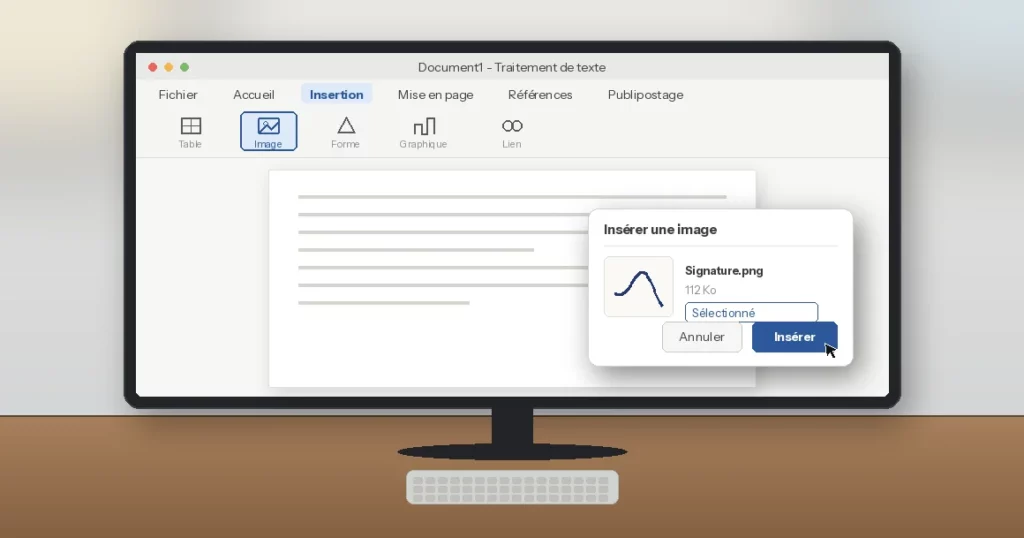
- Ouvrir votre document Word et placer le curseur à l'endroit voulu.
- Cliquer sur l'onglet Insertion dans le menu, puis sélectionner Images pour choisir votre fichier.
- Ajuster la taille et la position de l'image pour l'aligner correctement avec le reste de la mise en forme.
Une fois l’image en place, vous avez un document signé, prêt à être envoyé, sans imprimer et scanner le document en entier.
Dessiner votre signature avec l'outil de dessin
Vous n’avez pas de scanner sous la main ou la qualité photo n’est pas bonne ? Aucun souci. Le logiciel de traitement de texte Word propose un outil de dessin qui permet de créer une signature manuscrite directement, sans passer par un outil de signature externe.
- Cliquer sur l'onglet Dessin (à activer si besoin depuis les options du ruban).
- Sélectionner le bouton correspondant à l'outil stylo ou crayon.
- Dessiner votre signature avec la souris, le trackpad ou un stylet.
- Placer ensuite la signature à l'endroit souhaité sur votre document.
Bon à savoir : cette méthode est visuelle. Pour aller plus loin dans la personnalisation de vos documents, la formation TOSA Word aborde aussi comment insérer des objets graphiques dans Word, une fonctionnalité utile bien au-delà de la simple signature.
- Lire aussi :
Ajouter une ligne de signature avec Word (Insertion > Ligne de signature)
Vous voulez une présentation plus formelle qu’une simple image de votre signature ? Word propose une fonction de signature intégrée, qui affiche une ligne bien identifiée à l’endroit où le document doit être signé.
Voici le processus à suivre :
- Ouvrir le document et placer le curseur à l'endroit souhaité.
- Cliquer sur l'onglet Insertion, dans le groupe Texte.
- Sélectionner Ligne de signature.
- Une fenêtre s'ouvre : renseigner un nom, un titre ou tout autre information utile pour identifier le signataire.
- Cliquer ensuite sur OK pour valider.
Votre ligne de signature apparaît alors dans le document, avec les informations que vous avez ajoutées dessus.
Maintenant, pour signer le document Word, deux options s’offrent à vous :
- Faire un clic avec le bouton droit sur la ligne de signature, puis sélectionner la solution qui permet de taper votre nom.
- Ou insérer une image de votre signature, au même format de fichier que celui utilisé dans les étapes précédentes.
Cette technique a un avantage certain sur une image : elle structure le document et indique clairement où signer, ce qui donne une touche professionnelle aux fichiers. Elle est également disponible pour créer plusieurs lignes de signature dans un même document, si plusieurs personnes doivent signer.
Un point essentiel à connaître : cette fonction reste une mise en forme visuelle. Elle n’a rien à voir avec une signature électronique juridiquement valable.
Signer un document Word sur Mac ou dans Word en ligne
La fonctionnalité de signature Word fonctionne parfaitement sur PC, mais qu’en est-il sur Mac ou depuis un navigateur ? Voici ce qu’il faut savoir avant de commencer.
Sur Mac, la suite Microsoft Office ne propose pas l’option Ligne de signature dans le menu Insertion. Si vous travaillez sur ce système, une seule solution est disponible : insérer directement une image de votre signature, comme expliqué dans la première partie de cet article. Le processus est identique : ouvrez le document, placez le curseur à l’endroit voulu, puis ajoutez votre fichier image ou la photo de votre signature manuscrite.
Dans Word en ligne, la situation est similaire. Cette version, accessible depuis un navigateur, ne propose pas non plus la fonction native de ligne de signature. Pour signer votre document, vous devez donc insérer une image, exactement de la même façon que précédemment.
En bref, que que soit votre appareil, il existe forcément une solution simple pour signer un document Word. Un point essentiel à retenir : seule la version complète de Microsoft Office sur PC propose la ligne de signature intégrée. Sur les autres systèmes, la signature manuscrite est votre meilleure option.
Pour approfondir vos connaissances sur la présentation générale de vos documents, la formation TOSA Word aborde également la mise en page Word, une compétence complémentaire utile pour tous vos documents professionnels.
Gagner du temps : enregistrer sa signature pour la réutiliser (insertion automatique)
Vous utilisez souvent la même signature ? Plutôt que de la recréer à chaque document, il existe une astuce pratique pour enregistrer votre signature sur Word et la conserver une bonne fois pour toute.
Voici le processus à suivre :
- Insérer votre signature, en image ou en bloc de signature, dans un document, comme vu précédemment.
- Sélectionner l'ensemble : l'image ainsi que le texte qui l'accompagne si besoin, comme votre nom ou votre fonction.
- Cliquer sur l'onglet Insertion, puis sur Insertion automatique > Enregistrer la sélection dans la galerie d'insertion automatique.
- Donner un nom à ce modèle, par exemple "Signature", pour le retrouver facilement.
- Cliquer sur OK pour sauvegarder.
À partir de là, votre signature devient disponible en quelques clics, dans n’importe quel document Word. Il suffit de sélectionner Insertion automatique dans le menu, puis de cliquer sur le nom que vous avez choisi.
Un vrai gain de temps pour votre travail. Vous n’avez plus besoin de repasser par un long processus pour rechercher uen ancienne signature, ni de modifier à chaque nouvel envoi de document.
Cette intégration aide à comprendre tout ce que Word permet d’automatiser. Pour approfondir cette logique et gagner sur l’ensemble de votre environnement de travail, la formation TOSA Word vous apprend à automatiser Word grâce aux insertions automatiques.
- Lire aussi :
Ma signature ne s'affiche pas ou n'apparaît pas correctement : que faire ?
Il arrive que votre signature ne s’affiche pas correctement dans le document, ou qu’elle génère un problème inattendu. Voici les solutions les plus courrantes pour y remédier.
La signature apparaît trop grande ou mal positionnée
- Cliquer sur l'image, puis utiliser les poignées de redimensionnement pour ajuster sa taille.
- Assurer une vérification de l'alignement avec le reste du texte, dans la section Mise en forme du ruban.
La signature apparaît trop grande ou mal positionnée
- Ce problème survient souvent lorsque l'image ou le bloc de signature pousse le contenu en dehors de la page.
- Dans ce cas, il suffit de savoir comment supprimer une page vide sur Word.
Le modèle enregistré ne fonctionne plus
- Si votre signature ne s'affiche plus depuis l'insertion automatique, vérifier que vous utilisez le même modèle Word que lors de l'enregistrement initial.
La majorité de ces problèmes viennent d’un simple souci de mise en forme ou d’une mauvaise intégration entre l’image et le texte. Une vérification rapide de chaque élément suffit généralement à signer votre document sans difficulté.
Aller plus loin avec un certification Tosa Word par YouSchool
Signer un document sur Word, c’est utile au quotidien. Mais dans un contexte professionnel, savoir manier Word va bien plus loin. Rédiger un contrat, mettre en forme un fichier destiné à un client ou gérer de nombreux documents d’entreprise sont des compétences qui font la différence.
C’est exactement ce que propose la formation Word de YouSchool. Quels sont ses avantages ?
- Une formation Word à distance, pensée pour s'adapter à votre rythme : que vous soyez salarié, indépendant ou en recherche d'emploi, vous avancez selin votre disponibilité, sans contrainte d'horaire.
- Une reconnaissance officielle grâce à la certification Tosa Word un vrai atout à valoriser auprès d'un employeur ou dans le cadre d'une reconversion professionnelle.
- Des modules progressifs, du niveau débutant jusqu'aux fonctionnalités les plus avancées (automatisation, publipostage, objets graphiques), pour répondre à tous les types de besoin en entreprise, quel que soit votre point de départ.
- Un accompagnement pédagogique avec des ressources et un suivi personnalisé pour progresser sereinement, y compris sur des sujets en matière de bureautique que vous pensiez complexe.
Que vous ayez besoin de créer des documents professionnels au quotidien, d’optimiser votre flux de travail ou simplement de mieux utiliser Word dans votre activité, cette formation vous donne les moyens d’y arriver.
Envie d’aller plus loin ? Découvrez la formation Word à distance de YouSchool et faites de Word un véritable atout professionnel !
Pour finir
Vous l’aurez compris, il existe plusieurs manières d’ajouter une signature sur Word, quel que soit le système ou le type de document concerné. Image scannée, prise en photo, ligne de signature ou insertion automatique, à vous de choisir la méthode la plus adaptée à votre gestion quotidienne. Chaque nouveau document devient plus rapide à signer. Et si vous voulez aller plus loin dans la maîtrise de Word au jour le jour, la formation TOSA Word est une excellente porte d’entrée.
Les questions essentielles pour ajouter une signature dans un document
Comment insérer rapidement une signature dans Word ?
La façon la plus rapide pour signer dans Word consiste à insérer une image de votre signature manuscrite. Signez sur une feuille blanche, scannez ou photographiez-la, puis enregistrez le fichier. Dans Word, cliquez sur l’onglet Insertion, puis sur Images et sélectionnez votre fichier. Ajustez ensuite la taille. Votre signature est prête en quelques clics, sans aucune manipulation complexe !
Peut-on signer un document Word sur téléphone ?
On peut signer un document Word sur téléphone, mais avec une limite. L’application mobile Word ne propose pas la fonction Ligne de signature, réservée à la version complète sur PC. Sur téléphone, la seule option est d’insérer une image de votre signature, déjà enregistrée sur votre appareil. La méthode est simple, vous ouvrez le document, placez le curseur, puis insérez votre image à l’endroit désiré.
Comment enregistrer sa signature pour ne plus avoir à la réinsérer ?
Pour enregistrer sa signature pour ne plus avoir à la réinsérer, utilisez la fonction Insertion automatique. Insérez votre signature une première fois, sélectionnez-la, puis cliquez sur Insertion > Insertion automatique > Enregistrer la sélection. Donnez-lui un nom, comme « Signature ». Elle devient alors disponible en un clic, dans tous les documents Word, sans jamais avoir à la scanner ou l’insérer manuellement à nouveau.
Ma signature ne s'affiche pas dans le document, pourquoi ?
Plusieurs causes sont possibles à une signature qui ne s’affiche pas dans le document Word. L’image peut être mal positionnée. Ainsi, vérifiez son alignement dans la mise en forme. La ligne de signature peut aussi rester grisée si le logiciel ne prend pas en charge cette option. Enfin, une page vide peut masquer votre signature si l’insertion a poussé le contenu hors de la page visible à l’écran.
Comment signer un document électroniquement ?
Pour une signature numérique reconnue, Word ne suffit pas. Il faut passer par un logiciel de signature ou une plateforme de signature dédiée. Ces outils, disponibles en ligne ou via une application, permettent de signer un document de façon sécurisée, avec une valeur juridique, que l’insertion d’une image dans Word ne permet pas d’obtenir.
Une signature insérée dans Word a-t-elle la même valeur qu'une signature électronique ?
La réponse est non, une signature insérée dans Word n’a pas la même valeur qu’une signature électronique. Une signature image est une simple mise en forme visuelle, sans valeur juridique. Une signature électronique qualifiée fonctionne différemment. Elle repose sur un certificat de signature qui contrôle l’identité du signataire, protège les données échangées et garantit confidentialité, intégrité et authenticité du document. Elle assure ainsi juridiquement la confiance des deux parties dans l’accord conclu, avec un niveau de sécurité que Word seul ne propose pas.