Restauration
 Beauté
 Secrétariat & RH
 Petite Enfance
 Artisanat
 Nutrition
 Animaux
 Bâtiment (BTP)
 Compétences Pro
 Bureautique
Comment faire un sommaire dans Word (et pourquoi il ne se met pas à jour tout seul)
Publié le 28 juillet 2026
- Lecture : 6 min
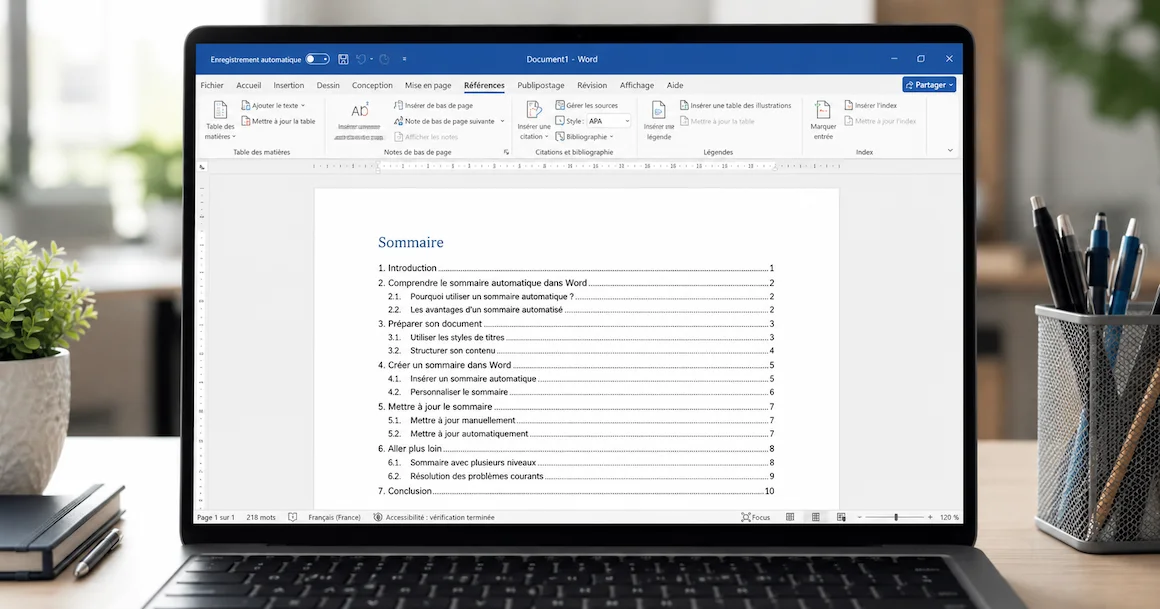
Comment insérer un sommaire automatique dans Word
Comment insérer un sommaire automatique dans Word sans perdre de temps ? Le processus est simple, à condition de respecter un ordre précis.
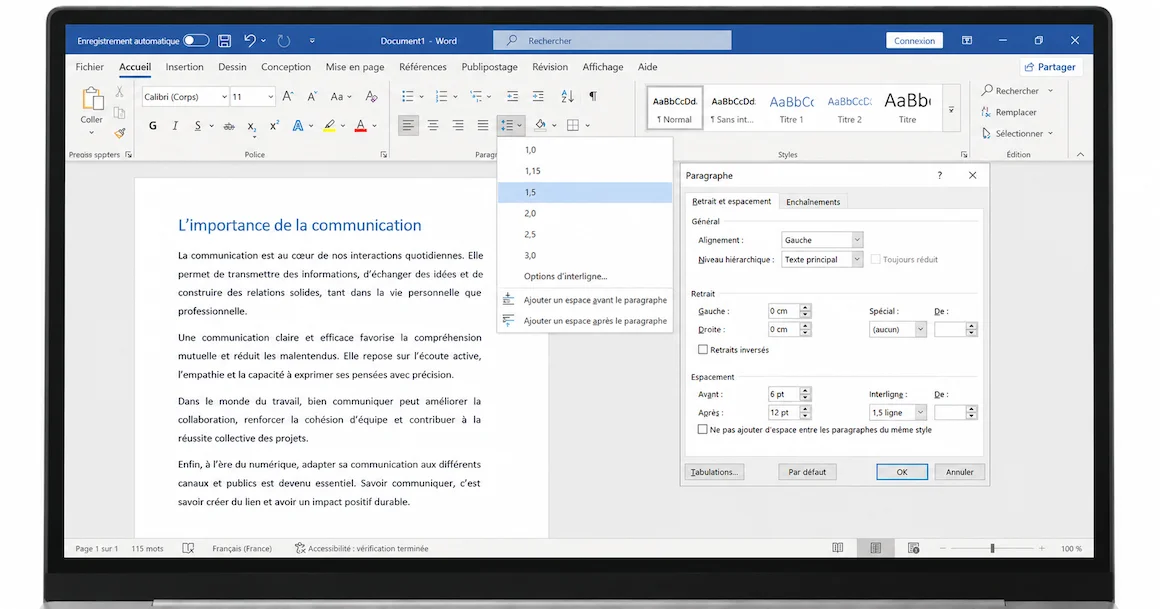
Avant de générer la table des matières, Word a besoin de comprendre la structure de votre document. Chaque titre doit porter un style reconnu : le titre 1 titre principal, le titre 2 titre de niveau inférieur (chapitre ou grande sous partie), et ainsi de suite, si votre contenu compte un grand nombre de niveaux.
Pour inclure un titre dans le sommaire, il suffit donc de lui appliquer le bon style de titre depuis l’onglet Accueil du ruban.
Voici les étapes pour insérer un sommaire, après avoir structuré votre document :
- Sélectionner chaque titre et lui appliquer le style correspondant (Titre 1, Titre 2, Titre 3, etc.).
- Placer le curseur à l'endroit du document où le sommaire doit apparaître, généralement au début.
- Ouvrir l'onglet Références, puis cliquer sur le bouton "Table des matières".
- Choisir un style de sommaire automatique parmi les modèles prédéfinis proposés par Word.
Votre table des matières se génère automatiquement, avec les numéros de page associés à chaque section. Un clic droit sur le sommaire permet également d’ajouter une table personnalisée plus tard si besoin.
Cette fonctionnalité n’est pas réservée à la rédaction de gros rapports. Elle est tout aussi utile pour un mémoire, une présentation en plusieurs parties ou un simple compte-rendu que vous voulez exporter au format PDF, par exemple. Que vous utilisiez Word en version bureai ou via Microsoft 365 de Microsoft Office, la manipulation est identique.
Pensez dès le début à structurer correctement votre document. Cela facilite ensuite chaque mise à jour, que vous pouvez faire facilement et sans erreur ni saisie manuelle. Un bonne pratique pour une utilisation efficace de ce logiciel de traitement de texte et un vrai gain de temps dans votre quotidien professionnel.
Avant de vous lancer, n’oubliez pas que la mise en page sur Word est une base fondamentale. Une bonne organisation des marges et des auts de page rend le sommaire encore plus lisible. Et si vous voulez en savoir plus sur l’automatisation de vos documents, le module avancé de la formation Word couvre justement les options avancées. Une compétence bureautique appréciée en entreprise.
Comment personnaliser un sommaire dans Word
Le sommaire automatique généré par défaut fait le travail, mais il reste basique. Comment personnaliser votre sommaire professionnel pour qu’il corresponde à la charte graphique de votre entreprise ? On vous explique à quel endroit cela se passe !
Pour y accéder, faites un clic droit directement sur le sommaire, puis sélectionnez « Personnaliser la table des matières ». Vous pouvez également passer par l’onglet Références et choisir l’option « Table des matières personnalisée ». Cette fenêtre présente plusieurs réglages, selon vos préférences visuelles :
- Ajuster police, couleurs et taille du texte pour chaque niveau de titre, en cliquant sur le bouton "Modifier" de la boîte de dialogue Style.
- Choisir le nombre de niveaux à afficher, du plus général (chapitre) au plus spécifique (section).
- Afficher ou non les numéros de page et les aligner à droite pour un affichage soigné.
- Sélectionner un style prédéfini différent dans la liste proposée par Word.
Un point important : ces réglages ne se limitent pas à l’apparence extérieure, ils permettent de modifier aussi la table elle-même. Si vous ajoutez de nouveaux titres ou changez l’ordre d’une section par la suite, il suffit de mettre à jour le sommaire pour que la mise en forme personnalisée soit la même. Vous n’avez pas besoin de créer un nouveau sommaire à chaque fois ou faire les modifications manuellement.
Pour y accéder, faites un clic droit directement sur le sommaire, puis sélectionnez « Personnaliser la table des matières ». Vous pouvez également passer par l’onglet Références et choisir l’option « Table des matières personnalisée ». Cette fenêtre présente plusieurs réglages, selon vos préférences visuelles :
- Lire aussi :
Comment mettre à jour un sommaire dans Word
Vous venez d’ajouter un nouveau chapitre, de renommer un titre ou de changer l’ordre d’une section ? Voici comment mettre à jour votre sommaire sur Word en quelques secondes, plutôt que de créer un nouveau sommaire à chaque modification.
Contrairement à ce qu’on pourrait croire, le sommaire ne se met pas à jour automatiquement. Word le considère comme un champ, au même titre qu’une date ou un numéro de page, et un champ ne s’actualise que sur demande.
Petit conseil à retenir dès maintenant, prenez l’habitude d’actualiser le sommaire avant d’enregistrer et surtout avant d’exporter votre document en PDF.
- Cliquer directement dans le sommaire pour le sélectionner, un bandeau grisé apparaît.
- Appuyer sur la touche F9, ou cliquer sur "Mettre à jour la table" au-dessus du sommaire.
- Choisir entre deux options différentes : "Mettre à jour les numéros de page uniquement" si seule la pagination a changé, ou "Mettre à jour toute la table" si vous avez ajouté, supprimé ou renommé des titres.
La fonction de mise à jour est identique quel que soit le niveau concerné ou la présentation choisie. Même un sommaire avec une personnalisation (couleur, style, etc.) s’actualise de cette façon, sans perdre les réglages.
Si l’actualisation ne suffit pas, quelques vérifications sont nécessaires :
- Le champ est peut être vérouillé : un raccourci permet de dévérouiller avant de relancer la mise à jour.
- Un titre manquant n'a probablement pas reçu de style Titre.
- Si vous rédigez avec le suivi des modifications activé, pensez à accepter les modifications en cours avant d'actualiser.
Cette fonctionnalité simple évite bien des erreurs de pagination ou de titres oubliés dans votre fichier, même après de nombreuses corrections.
Astuces pour aller plus loin
Une fois votre sommaire propre et généré, quelques bonnes pratiques pour une utilisation efficace !
Naviguer directement grâce au Ctrl + clic
Astuce trop souvent ignorée, dans un sommaire automatique, un Ctrl + clic sur n’importe quelle ligne renvoie à la section correspondante du document, sans faire défilier tout le contenu manuellement. Une manière simple de gagner du temps, quel que soit le niveau de titre concerné, et sans rien changer à la mise en page.
Le volet de navigation, un accès rapide à la structure
En complément du sommaire, le raccourci Ctrl + F ouvre le volet de navigation, sans repasser par l’onglet Accueil. Cette fonction présente la structure complète de votre document sous forme de liste, avec chaque titre cliquable. De quoi se répérer d’un coup d’oeil, sans besoin de modifier quoi que ce soit.
Structurer un document en plusieurs sommaires
Une manière différente d’organiser un rapport volumineux, est d’ajouter un sommaire général en début de document, puis inclure un second sommaire personnalisé, spécifique à une partie. Pour cela, répétez l’insertion à un autre endroit, sans modifier la table existante ni la remplacer.
Enrichir un document avec d'autres éléments automatisés
Au moment de rédiger un rapport ou un document interne, d’autres outils de Word méritent d’être exploités pour gagner en clarté.
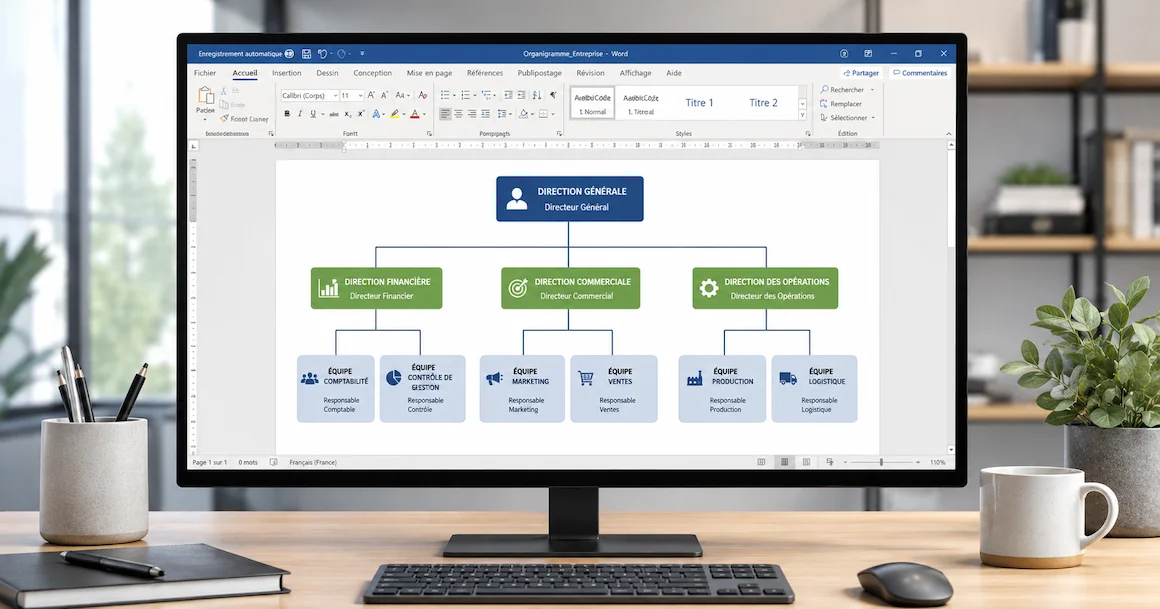
Comme par exemple, créer un organigramme dans Word ! Ce type d’astuce fait justement partie des compétences qu’une formation dédiée à ce logiciel permet de consolider.
- Lire aussi :
Se former à Word avec la certification TOSA
Le sommaire automatique sur Word n’est qu’un exemple parmi tant d’autres de ce que le logiciel permet de faire. Comment être sûr de maîtriser l’ensemble du logiciel, et pas seulement une fonction isolée ? On ne voit pas toujours l’intérêt de se former à un outil qu’on utilise déjà au quotidien, et pourtant.
La certification TOSA Word répond justement à ce besoin. Elle évalue le niveau réel de maîtrise de Word à travers un test qui attribue un score, du niveau basique jusqu’au niveau expert. Ce n’est pas un diplôme théorique, mais une preuve tangible de compétences bureautiques reconnue par les entreprises, utile aussi bien pour un salarié en poste que pour une personne en reconversion ou en recherche d’emploi.
Le contenu de la formation TOSA Word chez YouSchool va bien au-delà du sommaire abordé dans l’article : mise en forme, styles, tableaux, publipostage, création de documents exportés en PDF ou encore automatisation. Chaque module de formation s’appuie sur des cours et des tutoriels vidéo accessibles à votre rythme, avec la possibilité de poser vos questions à un formateur et de progresser sans être seul face à l’écran.
Vous voulez transformer votre pratique de Word en atout sur votre CV ? Découvrez la formation TOSA Word certifiante, éligible au CPF.
Pour finir
Créer un sommaire dans Word n’a rien de compliqué une fois les bons réflexes en tête : styles de titre, insertion automatique, personnalisation et mise à jour régulière. Ces quelques étapes suffisent pour obtenir un document clair et professionnel. Et si vous voulez aller plus loin que le sommaire, la certification TOSA Word est un belle opportunité de consolider durablement vos compétences sur ce logiciel incontournable en entreprise.
FAQ - Créer un sommaire automatique sur Microsoft Word
Sommaire ou table des matières dans Word : quelle différence ?
En pratique, il n’y a aucune différence entre un sommaire et une table des matières dans Word. Les deux se génèrent avec le même outil, accessible depuis l’onglet Références. Le mot « sommaire » est simplement l’usage courant en français, tandis que « table des matières » est le nom exact utilisé dans l’interface de Word.
Peut-on faire un sommaire dans Word sans utiliser les styles de titre ?
Vous pouvez faire un sommaire dans Word sans utiliser les styles de titre. Pour cela, deux solutions existent : rédiger le dommaire manuellement, en tapant vous-même les titres et les numéros de page, sans automatisation ni mise à jour automatique. Ou utiliser le bouton « Ajouter le texte » de l’onglet Références, qui inclut un passage dans le sommaire sans lui appliquer visuellement le style de titre. Plus fastidieux, mais utile sur un document déjà mis en forme autrement.
Comment supprimer un sommaire automatique dans Word ?
Pour supprimer un sommaire automatique dans Word, commencez par cliquer sur le sommaire. Un petit onglet apparaît au-dessus, puis choisissez de supprimer la table des matières entière. Vous pouvez également sélectionne tout le champ à la main et appuyez sur Suppr. Attention à ne pas simplement effacer le texte visible : le champ resterait actif. Un peu comme supprimer une page dans Word, l’action est réversible avec Ctrl + Z.
Le sommaire automatique fonctionne-t-il aussi sur Word en ligne (version gratuite) ?
Word en ligne permet d’insérer un sommaire et de mettre à jour toute la table depuis l’onglet Références, comme sur la version bureau. Les options de personnalisation sont toutefois plus limitée et les numéros de page peuvent parfois se décaler légèrement selon l’affichage dans le navigateur. Un contrôle avant export est conseillé.
Combien de niveaux de titres faut-il inclure dans un sommaire Word ?
En général, trois niveaux de titres suffisent : Titre 1 pour le titre principal, Titre 2 pour les chapitres, Titre 3 pour les sections. Word permet d’aller jusqu’à cinq niveaux pour les documents très complexes, mais au-delà, le sommaire devient difficile à lire. Mieux vaut un sommaire clair à trois niveaux qu’une liste trop détaillée qui décourage le lecteur dès la première page.
Pourquoi un titre de mon document n'apparaît-il pas dans le sommaire ?
Si votre titre n’apparaît pas dans le sommaire, la cause la plus fréquente est que ce titre n’a pas reçu de style Titre (1, 2 ou 3), seulement une mise en forme manuelle comme le gras ou une taille de police plus grande. Word ne reconnaît que les styles pour construire le sommaire. Il suffit alors de sélectionner le titre concerné, de lui appliquer le bon style depuis l’onglet Accueil, puis d’actualiser le sommaire.
Compléter votre lecture avec ces articles :