Restauration
 Beauté
 Secrétariat & RH
 Petite Enfance
 Artisanat
 Nutrition
 Animaux
 Bâtiment (BTP)
 Compétences Pro
 Bureautique
Faire un organigramme sur Word : la méthode SmartArt expliquée par étapes
Publié le 16 juillet 2026
- Lecture : 6 min
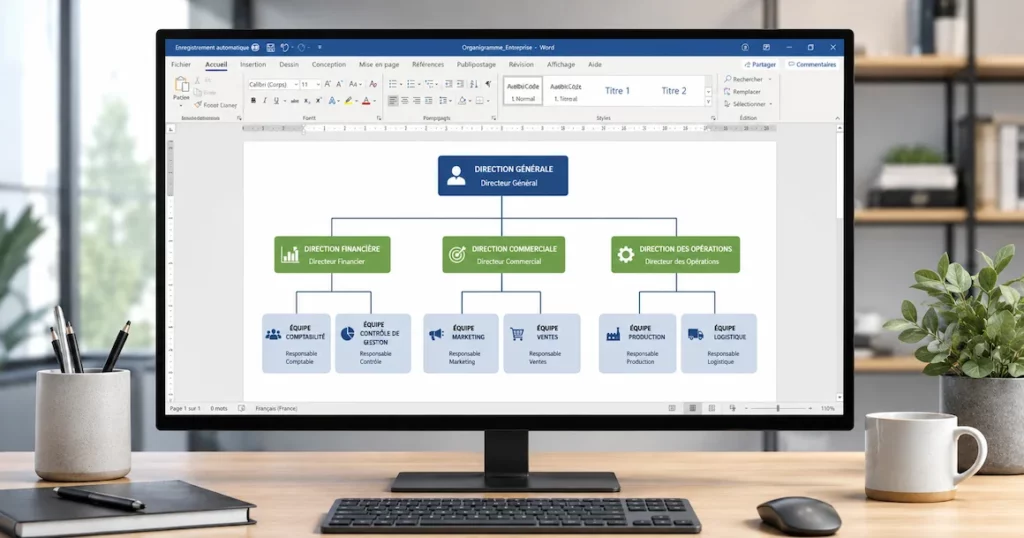
Vous cherchez à faire un organigramme sur Word pour représenter la structure de votre équipe, d’un service ou d’un projet en entreprise ? Grâce à l’outil SmartArt intégré à Microsoft Word, vous ajoutez des formes, insérez du texte et personnalisez la mise en forme en quelques clics.
Ce guide complet vous montre les étapes pour créer un organigramme clair et professionnel à partir d’un modèle ou d’un document vierge, que vous soyez débutant sur Word ou déjà à l’aise avec le logiciel de bureautique.
Sommaire de l'article
- Créer un organigramme sur Word avec la fonction SmartArt
- Utiliser un modèle d'organigramme Word gratuit
- Faire un organigramme sur Word en ligne, sur mobile, tablette ou Mac
- Les différents types d'organigrammes
- Alternatives à Word : Excel, PowerPoint
- Enregistrer, exporter et partager son organigramme (PDF, DOCX, image)
- Maîtriser Word avec la certification Tosa de YouSchool
- FAQ autour de l'organigramme dans Microsoft Word
Créer un organigramme sur Word avec la fonction SmartArt
Pas besoin d’un logiciel de graphisme dédié, Word intègre nativement un outil de création pensé pour ça. Pour insérer un organigramme dans Word, il suffit de cliquer sur l’onglet Insertion, puis de cliquer sur le bouton SmartArt dans le groupe Illustrations.
La fenêtre qui s’ouvre propose plusieurs catégorie de graphiques. Optez pour la catégorie Hiérarchie, pour choisir un graphique SmartArt de type « Organigramme ».
Voici la marche à suivre :
- Cliquer sur l'onglet Insertion, puis sur le bouton SmartArt.
- Sélectionner la catégorie Hiérarchie et choisir la composition prédéfinie qui correspond le mieux à la structure organisationnelle de votre équipe.
- Valider : le graphique s'insère directement dans le document, prêt à être complété.
- Cliquer dans chaque forme pour ajouter le nom, le titre ou tout autre information utile (fonction, service...).
Chaque élément du graphique est modifiable à tout moment : ajouter une forme pour un nouveau collaborateur, ajuster la taille de l’ensemble si l’équipe s’agrandit ou modifier l’organigramme pour ajouter un service complémentaire. Toute modification est réversible.
Un moyen efficace d’obtenir une présentation visuelle claire, même pour un utilisateur débutant.
Ajouter, supprimer et réorganiser les formes
Une fois l’organigramme Word en place, l’organisation n’a rien de figé. Pour ajouter une forme :
- Cliquer sur une forme existante.
- Dans l'onglet Création (ou avec le clic droit de la souris), choisir "Ajouter une forme" : au même niveau, en dessous ou au-dessus, selon la place de la nouvelle forme dans la hiérarchie.
- Ajouter ou supprimer un élément suit la même logique : sélectionner la forme concernée, puis appuyer sur la touche Suppr.
Chaque employé ou responsable de service peut ainsi apparaître dans un bloc distinct, avec des flèches qui relient automatiquement les formes et matérialisent le rapport hiérarchique entre elles. Pour réorganiser les formes, il suffit de déplacer par glisser-déposer, ou d’utiliser le volet texte associé au graphique. Chacune des lignes correspond à une forme, ce qui facilite grandement le travail sur un organigramme comptant de nombreux niveaux. On peut aussi y coller directement du texte copié depuis un autre document.
Besoin de mettre une forme en valeur pour un poste spécifique ? La méthode pour encadrer un texte sur Word fonctionne également à l’intérieur d’un organigramme et permet d’ajouter un cadre visuel.
Mettre en forme l'organigramme (couleurs, styles, disposition)
Un organigramme sur Word lisible est aussi une question de mise en forme. Dans l’onglet Conception (qui apparaît automatiquement quand le graphique est sélectionné), deux menus permettent de personnaliser le graphique en quelques clics :
- Modifier les couleurs par une palette prédéfinie à l'ensemble des formes.
- La galerie de styles permet de modifier le style visuel (effet 3D, ombré, contours...), sans retoucher chaque forme individuellement.
Modifier la dispositon est toujours possible à tout moment, même après avoir rempli tout le contenu. Word réorganise automatiquement les formes existantes selon le nouveau modèle choisi. Certaines dispositions SmartArt acceptent aussi les photos, utile pour personnaliser un organigramme d’équipe, avec un logo de l’entreprise en en-tête, par exemple.
Pour aller plus loin dans la mise en forme professionnelle de vos documents (styles avancés, modèles réutilisables, automatisation) le module Word perfectionnement de YouSchool couvre ses fonctionnalités en détail.
Adapter la mise en page pour un grand organigramme (mode paysage, saut de section)
Un organigramme d’équipe restreinte tient facilement sur une page. Ce n’est plus le cas dès que l’organisation compte plusieurs niveaux hiérarchiques ou de nombreux services. Le graphique dépasse alors la largeur de la page en mode portrait.
Il n’est pas nécessaire de rogner ou de réduire l’organigramme sur Word. Dans l’onglet Mise en page, l’option saut de section permet de faire basculer uniquement la page contenant le graphique en mode paysage, sans modifier l’orientation du reste du document. Un espace horizontal bien plus généreux, sans sacrifier la lisibilité.
Ces techniques de mise en page Word (sauts de section, orientation, marges, symbole attention) sont détaillées avec des cas pratiques dans la formation en ligne de YouSchool.
Utiliser un modèle d'organigramme Word gratuit
Créer un organigramme de zéro n’est pas forcément nécessaire. Plusieurs sites spécialisés proposent des modèles d’organigramme au format Word (.doc ou .docx), prêts à télécharger gratuitement.
- Cliquer sur le bouton de téléchargement sous le modèle choisi.
- Ouvrir le fichier dans le logiciel de traitement de texte.
Ce choix évite de repartir d’une page blanche et fait gagner un temps précieux. Il est possible d’insérer un organigramme complet en quelques minutes.
Une fois le modèle téléchargé, il ne rester qu’à ajouter du texte : le nom, la fonction ou toute autre information propre à chaque employé ou service.
Ces organigrammes modifiables se déclinent en plusieurs structure : hiérarchie classique, matricielle ou en liste de processus pour représenter un flux de travail. Un grand nombre de plateformes, comme Eurécia ou Smartsheet, proposent une large sélection.
- Lire aussi :
Faire un organigramme sur Word en ligne, sur mobile, tablette ou Mac
L’option SmartArt décrite précédemment fonctionne sur un Word installé en local, que ce soit sur Windows ou Mac. Mais dès qu’on change de supporte (navigateur, téléphone ou tablette), les possibilité ne sont plus les mêmes.
| Support | Possibilité | Méthode recommandée |
|---|---|---|
| Word sur Windows | Création et modification complètes | Onglet Insertion > SmartArt (voir plus haut) |
| Word pour Mac | Quasi identique à Windows, disposition prédéfinie et icônes au même endroit | Même méthode que sur Windows |
| Word Online (navigateur) | Aucune création ni option de modification du SmartArt | Cliquer sur l'onglet Édition, puis sur le bouton « Ouvrir dans l'application de bureau » |
| Word mobile (téléphone, tablette) | SmartArt non disponible dans l'application | Créer sur desktop, consulter uniquement depuis mobile |
Sur desktop, toute personne peut modifier la couleur, la composition ou le format comme vu plus haut. Rien de tout cela n’est possible lorsqu’on fait un organigramme sur Word Online. Le fichier est consultable, chaque bloc et chaque relation héirarchique sont visibles, mais impossible de réorganiser les formes, de coller du texte ou d’accéder au volet de texte. Sans souris ni bouton droit, le tactile ne change rien non plus, SmartArt est une fonctionnalité propre à Word installé sur ordinnateur.
Changer d’appareil ne change rien au contenu du fichier lui-même. Microsoft 365 apporte une certaine continuité, le document stocké sur OneDrive est accessible depuis n’importe quel appareil compatible et modifiable en collaboration à plusieurs, tant que chacun utilise l’application du bureau.
Cette continuité a toutefois ses limites dès qu’il s’agit de construire la structure organisationnelle. Le moyen le plus facile est de créer ou modifier l’organigramme sur Word desktop, puis de le consulter ou le partager ailleurs.
Si l’organigramme devient trop complexe pour SmartArt, Microsoft Visio est une alternative à considérer.
Les différents types d'organigrammes
Un organigramme n’a pas qu’une seule forme possible. Le type choisi dépend de la réalité de l’entreprise, pas uniqueùent d’une préférence visuelle. La taille de l’équipe, le nombre de projets transverses en gestion de projet et la fréquence des réorganisations sont de bons indicateurs pour adapter le modèle.
| Type | Description | Cas d'usage |
|---|---|---|
| Hiérarchique | Structure pyramidale classique : direction au sommet, puis managers, puis employés | Le plus facile à mettre en place ; chaîne de commandement claire, exemple type d'une PME classique |
| Fonctionnel | Organisé par département ou fonction (marketing, finance, RH...) plutôt que par personne | Utile quand l'entreprise s'organise autour de l'expertise de chaque service |
| Matriciel | Grille combinant une hiérarchie fonctionnelle et une hiérarchie par projet | Favorise la collaboration transverse ; nécessite un peu plus de rigueur dès qu'on dépasse 3 projets simultanés |
| Plat (horizontal) | Peu de niveaux hiérarchiques entre la direction et les employés | Adapté aux petites structures ; perd en lisibilité au-delà d'une trentaine de personnes |
Dans Word, chaque schéma correspond à une disposition SmartArt : cliquer sur l’onglet Insertion, puis le bouton SmartArt, permet de choisir directement la composition adaptée. Modifier la disposition permet d’ailleurs de passer d’une forme hiérarchique à une matricielle, sans tout reconstruire.
À côté de ces quatres agencements, le diagramme de processus mérite d’être mentionné. Il ne représente pas une hiérarchie de postes, mais les étapes d’un flux de travail. Moins courant pour représenté une équipe, il est utile en gestion de projet pour visualiser un enchaînement d’actions plutôt qu’une chaîne de commandement, et se construit avec les mêmes outils SmartArt dans Word.
Alternatives à Word : Excel, PowerPoint
Word n’est pas le seul outil de la suite Microsoft Office où l’organigramme trouve sa place. Selon l’usage (document interne, présentation, gestion de données déjà existantes), un autre logiciel peut s’avérer plus adapté :
| Outil | Pourquoi l'utiliser pour un organigramme | Limite |
|---|---|---|
| Excel | SmartArt fonctionne à l'identique que sur Word ; utile si l'organigramme doit rester lié à une liste de personnel ou un tableau de gestion déjà existant dans le fichier | Moins adapté à un document long, richement mis en forme |
| PowerPoint | Pensé pour une présentation orale (comité de direction, kick-off de gestion de projet) ; les animations permettent d'introduire chaque élément progressivement | Peu adapté à un document écrit destiné à être imprimé ou archivé |
Exemple concret : une entreprise qui a la gestion de ses effectifs dans un tableau Excel peut préférer insérer un tableau Excel dans Word plutôt que de ressaisir chaque nom dans SmartArt. Pratique dès qu’une nouvelle personne rejoint l’équipe, sans avoir à dupliquer l’information à deux endroits.
Pour ceux qui jonglent régulièrement entre les deux logiciels, la formation Word et Excel de YouSchool couvre les deux en même temps.
Enregistrer, exporter et partager son organigramme (PDF, DOCX, image)
Après avoir réussi à faire un organigramme sur Word, plusieurs formats de fichier permettent de l’utiliser ou de le diffuser de façon simple, selon le besoin :
- Enregistrer votre document : par défaut, Word enregistre le document au format .docx. Le fichier docx est toujours modifiable ainsi que l'organigramme (formes, texte, couleurs).
- Exporter en PDF : via Fichier > Exporter > Créer un document PDF/XPS (ou enregistrer sous > format PDF), pour figer la mise en page avant de le transmettre. Très utile pour exporter un organigramme sans risque qu'il soit modifié par erreur.
- Exporter une image : clic droit directement sur le graphique SmartArt, puis "Enregistrer en tant qu'image" pour récupérer l'organigramme seul, sans le reste du document.
- Partager l'organigramme : en pièce jointe par mail, ou depuis OneDrive/SharePoint pour que toute l'équipe consulte la même version à jour, sans multiplier les documents.
- Lire aussi :
Maîtriser Word avec la certification Tosa de YouSchool
Ajouter un organigramme bien construit à un document Word ne fait pas de vous un expert pour autant. Pour aller plus loin et obtenir une reconnaissance officielle de votre niveau, la Certification Tosa Word en ligne de YouSchool prépare et valide une réelle maîtrise du logiciel : de la mise en forme de base aux fonctionnalités plus avancées. La formation se suit à distance sur notre plateforme 100% en ligne et est éligible au CPF.
La certification s’adresse aussi bien aux personnes en reconversion professionnelle qu’à celles en recherche d’emploi qui souhaitent renforcer leur CV, ou à un salarié qui veut utiliser Word de manière plus efficace dans son poste actuel.
Se former à la bureautique de cette façon permet de préparer une certification reconnue, avec un effet mesurable sur l’employabilité.
Pour finir
Faire un organigramme sur Word bien construit suffit souvent à clarifier l’organisation d’une équipe, sans compétence technique particulière. Mais SmartArt n’est qu’une des nombreuses fonctionnalités de Word. Pour aller plus loin dans votre pratique et structurer durablement votre maîtrise du logiciel, la Certification Tosa Word de YouSchool permet de valider un niveau reconnu, à votre rythme et à distance.
FAQ autour de l'organigramme dans Microsoft Word
Comment créer un organigramme facilement ?
Pour créer un organigramme facilement, le moyen le plus simple consiste à utiliser l’outil SmartArt intégré à Word. Dans l’onglet Insertion, cliquez sur SmartArt, puis choisissez la structure Hiérarchie > Organigramme. Il ne reste qu’à ajouter le texte dans chaque forme. Aucun logiciel supplémentaire n’est nécessaire et le résultat est modifiable (couleurs, formes, organisation, taille).
Comment créer un arborescence dans Word ?
Pour créer une arborescence dans Word, cela se construit avec les mêmes fonctionnalités qu’un organigramme. Dans SmartArt, la catégorie Hiérarchie propose plusieurs organisations plus proches d’un schéma arborescent que de l’organigramme classique. Une fois inséré, l’onglet Conception permet d’ajuster la structure et les niveaux pour réaliser un arbre, sans partir de zéro.
Comment faire une hiérarchisation sur Word ?
Pour faire une hiérarchisation sur Word, cela se gère directement dans le volet de texte de SmartArt. La touche Tab fait descendre une ligne d’un niveau, Maj+Tab la fait remonter, sans passer par un menu. Un clic droit propose aussi de Promouvoir ou Rétrograder pour le même résultat. C’est l’outil de bureautique le plus rapide pour adapter une structure existante, ajouter un niveau intermédiaire, ou réorganiser plusieurs services sans reconstruire le graphique depuis le début.
Peut-on faire un organigramme sur Word gratuitement ?
Vous pouvez faire un organigramme sur Word gratuitement, dès lors que vous disposez de Word (licence Microsoft 365 ou Office). L’outil SmartArt est inclus. Sans licence Word, plusieurs sites proposent des modèles d’organigramme gratuits au format .docx, ouvrables aussi dans des alternatives gratuites comme LibreOffice. Seule la création ou la modification sur SmartArt est réservée à l’application Word du bureau.
Quelle différence entre un organigramme et une carte mentale ?
Un organigramme représente une structure hiérarchique fixe : qui dépend de qui, poste par poste, avec un seul rattachement par personne. Une carte mentale part d’une idée centrale et se ramifie librement, sans processus stricte ni sens unique. Très utile pour brainstormer, pas pour représenter une organisation d’entreprise.
Comment exporter son organigramme Word en PDF ?
Pour exporter son organigramme Word en PDF, il existe deux méthodes équivalentes : Fichier > Exporter > Créer un document PDF/XPS, ou Enregistrer sous > Format PDF dans la liste des différents fichiers. Les deux figent la mise en page telle qu’affichée, sans risque de modification accidentelle une fois partagé.