Restauration
 Beauté
 Secrétariat & RH
 Petite Enfance
 Artisanat
 Nutrition
 Animaux
 Bâtiment (BTP)
 Compétences Pro
 Bureautique
Comment modifier l'interligne dans Word facilement ?
Publié le 21 juillet 2026
- Lecture : 6 min
Sommaire de l'article
- Comment changer l'interligne dans Word : la méthode étape par étape
- Quels sont les types d'interligne disponibles dans Word ?
- Les raccourcis clavier pour changer l'interligne rapidement
- Comment définir un interligne par défaut pour tous vos documents ?
- Comment supprimer l'espace entre les paragraphes ?
- Maîtriser Word avec la certification TOSA Word
- Les questions essentielles sur les options d'interligne dans Word
Comment changer l'interligne dans Word : la méthode étape par étape
Modifier l’espacement des lignes de texte ne demande que quelques clics avec la bonne méthode. Voici les étapes pour changer l’interligne dans Word de façon efficace.
Qu'est ce que l'interligne et pourquoi bien le régler ?
Par définition, l’interligne désigne l’espace vertical entre deux lignes de texte. L’importance de l’interligne est réelle, car mal réglé, il nuit au confort de lecture. Bien pensé, il aide à la compréhension et valorise le document.
L’impact sur la lisibilité se voit surtout sur les textes longs (rapports, mémoires, courriers). Un contenu trop serré fatigue l’oeil, trop aéré donne une impression de vide. L’interligne fait partie des nombreux réglages qui structurent la mise en page des documents Word : marges, retraits, taille de police, etc.
Une bonne utilisation de son interligne est autant une question d’esthétique que d’efficacité, un vrai gage de professionnalisme en entreprise.
Sélectionner le texte concerné
Avant toute chose, sélectionnez le contenu dont vous souhaitez modifier l’interligne dans le logiciel de traitement de texte. Plusieurs options s’offrent à vous :
- Cliquez avec le curseur au début du passage concerné, puis maintenez le clic gauche enfoncé pour mettre le texte en surbrillance jusqu'à la fin du passage.
- Utilisez le raccourci clavier Ctrl + A pour sélectionner l'intégralité du contenu du document.
- Si un seul paragraphe est concerné, un simple clilc à l'intérieur suffit (Word applique alors le réglage uniquement à ce paragraphe).
Ce choix initial conditionne tout le reste. Seul le texte sélectionné sera paramétré avec le nouvel interligne.
Aller dans Accueil > Interligne et espacement des paragraphes
Une fois votre texte sélectionné, il faut accéder à l’onglet Accueil du ruban Microsoft Word. C’est ici que se trouve la majorité des outils de mise en forme.
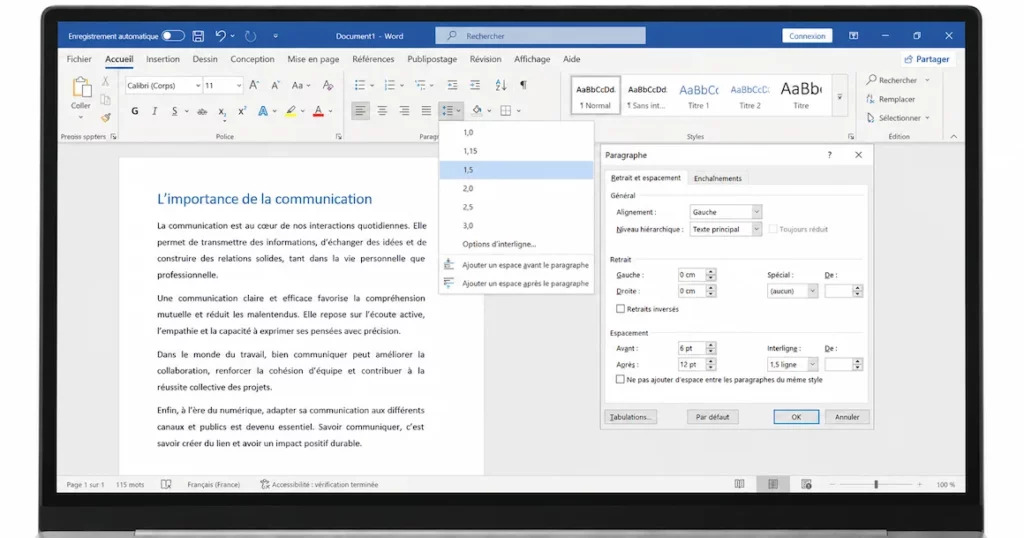
Repérez ensuite le groupe Paragraphe. Vous y verrez une icône avec des flèches et des lignes horizontales : le bouton Interligne et espacement des paragraphes. Vous devez cliquer sur Interligne pour faire apparaître un menu avec la liste des valeurs disponibles.
Ce bouton est également accessible sur Microsoft 365, comme sur les versions plus anciennes de la suite Office. Ce tutoriel s’applique donc quelle que soit la version de Word que vous utilisez.
Choisir une valeur prédéfinie ou personnalisée
Dans le menu qui s’affiche, vous trouvez une liste de valeurs d’interligne prédéfinies :
- 1,0 (simple).
- 1,15.
- 1,5.
- Double.
Cliquez sur celle qui correspond à votre besoin pour l’appliquer instantanément.
Et si vous voulez un réglage plus précis, avec un nombre personnalisé comme 1,3 ou 2,5 ? Sélectionnez Options d’interligne en bas du menu. Une boîte de dialogue s’ouvre, avec un champ dédié pour définir une valeur spécifique.
C’est aussi ici que vous trouvez les options d’interligne par défaut et la possibilité de confirgurer l’interligne par défaut pour vos prochains documents.
Le conseil YouSchool : pour un document classique (courrier, rapport, CV), un interligne de 1,15 est un bon compromis entre lisibilité et gain de place.
Ces paramètres de mise en forme des paragraphes ne sont qu’un aperçu des nombreux outils que propose Word. Pour aller plus loin et se perfectionner dans son utilisation de Word, la formation TOSA Word permet de maîtriser l’ensemble des fonctionnalités du logiciel, de la mise en forme aux automatisations les plus avancées.
Quels sont les types d'interligne disponibles dans Word ?
Dans la boîte de dialogue Paragraphe, le menu Interligne de Word propose six tailles différentes à utiliser selon vos besoins. Chacune correspond à une utilisation précise. Voici un tableau récap pour voir la différence entre les paramètres en un coup d’oeil.
| Type d'interligne | Ce qu'il fait | Usage recommandé |
|---|---|---|
| Simple | Correspond exactement à la hauteur de la police utilisée, sans espace ajouté. | Brouillons, notes internes, notes de service courtes. |
| 1,5 | Ajoute environ la moitié d'une ligne supplémentaire entre chaque ligne de texte. | Rapports, CV, courriers professionnels : le meilleur compromis lisibilité/longueur. |
| Double | Double l'espace entre les lignes par rapport à l'interligne simple. | Documents à annoter, mémoires, manuscrits en relecture, travail en équipe. |
| Au moins | Fixe un espacement minimum, que Word augmente automatiquement si une police plus grande ou une image l'exige, sans avoir besoin d'ajouter un espace manuellement. | Documents avec tailles de police variées (titres, légendes). |
| Exactement | Fige l'interligne à une valeur précise, sans ajustement automatique. | Mises en page millimétrées, documents de référence, plaquettes. |
| Multiple | Fonctionnalité un peu moins connue : elle permet de définir un multiple de l'interligne simple (1,15, 1,3, 2,5...). | Réglage sur-mesure, entre simple et double, pour un rendu spécifique. |
Notre conseil est de tester différents interlignes selon le style du document et le support de lecture (écran ou papier). Un texte destiné à être lu sur un site web, via Word en ligne, supporte bien un espacement plus large. Une lettre de motivation imprimée peut se contenter d’un interligne simple ou 1,15. Choisissez ainsi l’interligne selon l’usage du document, et non pas par habitude.
- Lire aussi :
Les raccourcis clavier pour changer l'interligne rapidement
Vous rédigez toute la journée sur Word ? En réponse à ce besoin, voici les raccourcis pour modifier l’interligne rapidement, sans toucher à la souris ni rouvrir le ruban à chaque fois.
Après avoir sélectionné le texte que vous souhaitez modifier (en surbrillance, ou via Ctrl + A pour l’intégralité du document), appuyez sur Ctrl + une touche numérique :
- Ctrl + 1 pour appliquer un interligne simple.
- Ctrl + 5 pour passer à un espacement de 1,5.
- Ctrl + 2 pour appliquer un interligne double.
Ces raccourcis fonctionnent à l’identique sur toutes les versions récentes de la suite Office. Ils ne sont pas réservés uniquement aux experts de Word, dès la première utilisation, ils deviennent un réflexe, au même titre que Ctrl + C et Ctrl + V.
Comment définir un interligne par défaut pour tous vos documents ?
Vous rédigez souvent le même type de document ? Plutôt que de régler l’interligne Word à chaque fois, vous pouvez définir un interligne par défaut, valable pour tous vos futurs fichiers.
- Ouvrez un document.
- Réglez l'interligne souhaité via la boîte de dialogue Paragraphe (onglet Accueil > icône du groupe Paragraphe).
- Cliquez sur Définir par défaut, en bas de la fenêtre.
- Choisissez Tous les documents basés sur le modèle Normal.
Cette pratique modifie l’espacement par défaut du modèle Normal, celui de référence que Word utilise à chaque création de nouveau document. Par défaut, Word applique un interligne de 1,15, pas toujours adapté à vos besoins.
Ce réglage s’ajuste en fonction du type de document que vous produisez le plus souvent. Vous pouvez personnaliser cet espacement à tout moment, en refaisant de la même manière.
- Lire aussi :
Comment supprimer l'espace entre les paragraphes ?
L’espace entre les paragraphe est différent de l’interligne. Il s’agit d’un espacement ajouté avant ou après chaque paragraphe, indépendamment de l’espace entre les lignes d’un même paragraphe. Trois méthodes permettre de l’ajuster, à utiliser en fonction du contexte.
Méthode 1 : le raccourci rapide
Sélectionnez le texte concerné, puis dans l’onglet Accueil, cliquez sur Interligne et espacement des paragraphes > Supprimer l’espace après un paragraphe.
Méthode 2 : la boîte de dialogue Paragraphe
Pour ajuster l’espacement des paragraphes plus précisément, ouvrez la boîte de dialoguqe Paragraphe, puis modifier l’espacement avant le paragraphe et l’espacement après le paragraphe. Mettez les deux données à 0 pt pt, par exemple.
Méthode 3 : "Ne pas ajouter d'espace entre les paragraphes du même style"
Cette case, dans la même boîte de dialogue, permet de réduire l’espacement entre les paragraphes qui partagent le même style, sans y toucher manuellement à chaque fois.
Une dernière astuce à connaître : un espacement mal réglé en fin de document, ou un saut de page mal placé, laisse parfois une page blanche indésirable. Si c’est votre cas, vous devez alors savoir comment supprimer une page dans Word.
Maîtriser Word avec la certification TOSA Word
Maîtriser l’interligne sur Word, c’est une chose. Mais dans un contexte pro, savoir utiliser le logiciel dans son ensemble (mise en forme, styles, tableaux, publipostage, travail collaboratif) fait souvent la différence sur un CV ou en entretien.
C’est justement l’objectif de la formation TOSA Word de YouSchool. Valider, avec une certification reconnue, votre niveau de maîtrise du logiciel de traitement de texte le plus utilisé de la suite Office. Une preuve concrète de vos compétences bureautiques à faire valoir auprès d’un recruteur, au sein d’une équipe ou pour évoluer dans votre poste actuel.
Le format 100% à distance permet de se former à son rythme, sans bousculer son quotidien, tout en bénéficiant d’un accompagnement personnalisé. Des professeurs corrigent et conseillent chaque jour, et des conseillers aident à construire le dossier de financement (formation éligible au CPF).
Une manière de rendre son profil plus employable sans être frocément expert au départ. Le programme reprend les bases comme les fonctionnalités plus avancées.
Pour finir
Retenez que l’interligne dans Word se règle en quelques clics : via le ruban, les raccourcis clavier ou en configurant un espacement par défaut adapté à vos documents. Un réglage facile, mais qui change beaucoup pour la lisibilité et l’image professionnelle. Envie d’aller plus loin sur Word ? La certification TOSA Word valide officiellement ces compétences.
Les questions essentielles sur les options d'interligne dans Word
Comment faire un interligne de 1,5 sur Word ?
Sélectionnez le texte concerné, puis dans l’onglet Accueil, cliquez sur Interligne et espacement des paragraphes, et choisissez 1,5. Vous pouvez aussi utiliser le raccourci Ctrl + 5, qui applique instantanément cet espacement sans passer par le ruban. Ce réglage convient bien aux CV, lettres et rapports courts.
Quel est l'interligne simple dans Word ?
L’interligne simple correspond à la hauteur de la police utilisée, sans espace supplémentaire entre les lignes. C’est l’option la plus dense, souvent employée pour des brouillons ou des notes courtes. Pour l’appliquer, sélectionnez votre texte puis utilisez Ctrl + 1, ou passez par Interligne et espacement des paragraphes dans Accueil.
Comment mettre un interligne simple ?
Sélectionnez le texte concerné, puis allez dans Accueil > Interligne et espacement des paragraphes > choisissez 1,0 dans la liste. Vous pouvez aussi appuyer sur Ctrl + 1 pour l’appliquer instantanément, sans ouvrir le menu. Ce réglage s’applique seulement au contenu sélectionné, pas à tout le document.
Pourquoi se former sur Word quand on connaît déjà les bases ?
Connaître les bases ne suffit pas toujours à la prouver dans le milieu professionnel. La certification TOSA Word valide officiellement votre niveau (basique à expert) auprès des recruteurs et employeurs. Elle permet aussi de découvrir des fonctions avancées : styles, publipostage, automatisation, travail collaboratif. Un vrai atout pour évoluer, se reconvertir ou renforcer son employabilité.
Comment changer l'interligne sur Word Mac ?
Sur Word pour Mac, la technique est identique que sur Windows : sélectionnez le texte, allez dans l’onglet Accueil, puis cliquez sur Interligne et espacement des paragraphes pour choisir un chiffre. Côté raccourcis, remplacez Ctrl par Cmd : Cmd + 1 pour un interligne simple, Cmd + 5 pour 1,5 et Cmd +2 pour le double.
Comment régler l'interligne sur Word en ligne ?
Sur Word en ligne (via un navigateur), la technique est la même : sélectionnez le texte, ouvrez l’onglet Accueil, cliquez sur l’icône Interligne et espacement des paragraphes pour choisir une donnée. Les réglages avancés (espacement précis, Avant/Après) sont accessibles, même si l’interface est un peu plus simplifiée que sur l’application du bureau.